# Импорт банковских выписок
**Импорт данных банковских операций в формате 1С —** это сервис, который позволяет выгружать данные всех транзакций по каждому счету и каждому банку в системе Bpium. Для сотрудника будут доступны такие данные как: дата, время, сумма и направление операции, а также контрагент и назначение платежа.
С помощью данного сервиса вы сможете видеть список всех транзакций по каждому банку, а также своевременно получать актуальную информацию по всем счетам в каждом банке.
## **Принцип работы**

В личном кабинете вашего банка доступна выписка по счету в формате 1С. После выгрузки банк в ответ выдаст файл kl\_to\_1c.txt., который в дальнейшем посредством логики сценариев в Bpium необходимо распарсить и полученные данные разместить в вашем каталоге финансов.
## **Реализация**
### **Настройка структуры данных**
#### **Создание и настройка каталога «Банки»**
Создадим каталог «Банки». Каталог предназначен для хранения всех банков, с которыми вы сотрудничаете. Здесь необходимо создать одно поле:

* **Наименование банка (текст)**
#### **Создание и настройка каталога «Банковские счета»**
Создадим каталог «Банковские счета». Этот каталог предназначен для хранения всех счетов по каждому банку. Здесь необходимо создать два поля:

* **Банк (связанный каталог)**
* **Банковский счет (текст)**
#### **Создание и настройка каталога «Финансы»**
Создайте каталог «Финансы». Этот каталог предназначен для хранения всех операций по выписке. Для учета необходимо создать следующие поля:

* **Дата операции (дата)**
* **Сумма операции (число)**
* **Тип платежа (статус). Доступные варианты выбора: доход, расход**
* **Контрагент (текст)**
Наименование организации, участвовавшая в операции
* **Банк (связанный каталог)**
Каталог, в котором хранится вся база банков

* **Банковский счет (связанный каталог)**
Каталог, в котором хранится вся база банковских счетов со связью Банк→счетНазначение платежа (многострочный текст)
#### **Создание и настройка каталога «Выписки»**
Создадим каталог «Выписки». Этот каталог предназначен для того, чтобы загружать наш файл с выпиской и отслеживать статус формирования записей. Необходимо создать такие поля, как:

* **Файл (файл)**
Поле, в которое мы будем загружать файл
* **Статус формирования (статус)**
Возможные статусы: готово, формирование, техническая ошибка
### Создание события
Перейдите в каталог «События» (по умолчанию он находится в отделе «Управление») и создайте новую запись, указав в ней следующие данные:
* **Каталог**: «Выписки»
* **События**: Уведомление о создании записи
* **Отслеживать поля**: необходимо указать ID поля из каталога «Выписки» с типом файл
* **Выполнить**: пока оставляем пустым, в последующем этапе после создания сценария необходимо будет его указать
Прикладываю скрин как должна выглядеть карточка события:

### Создание сценария
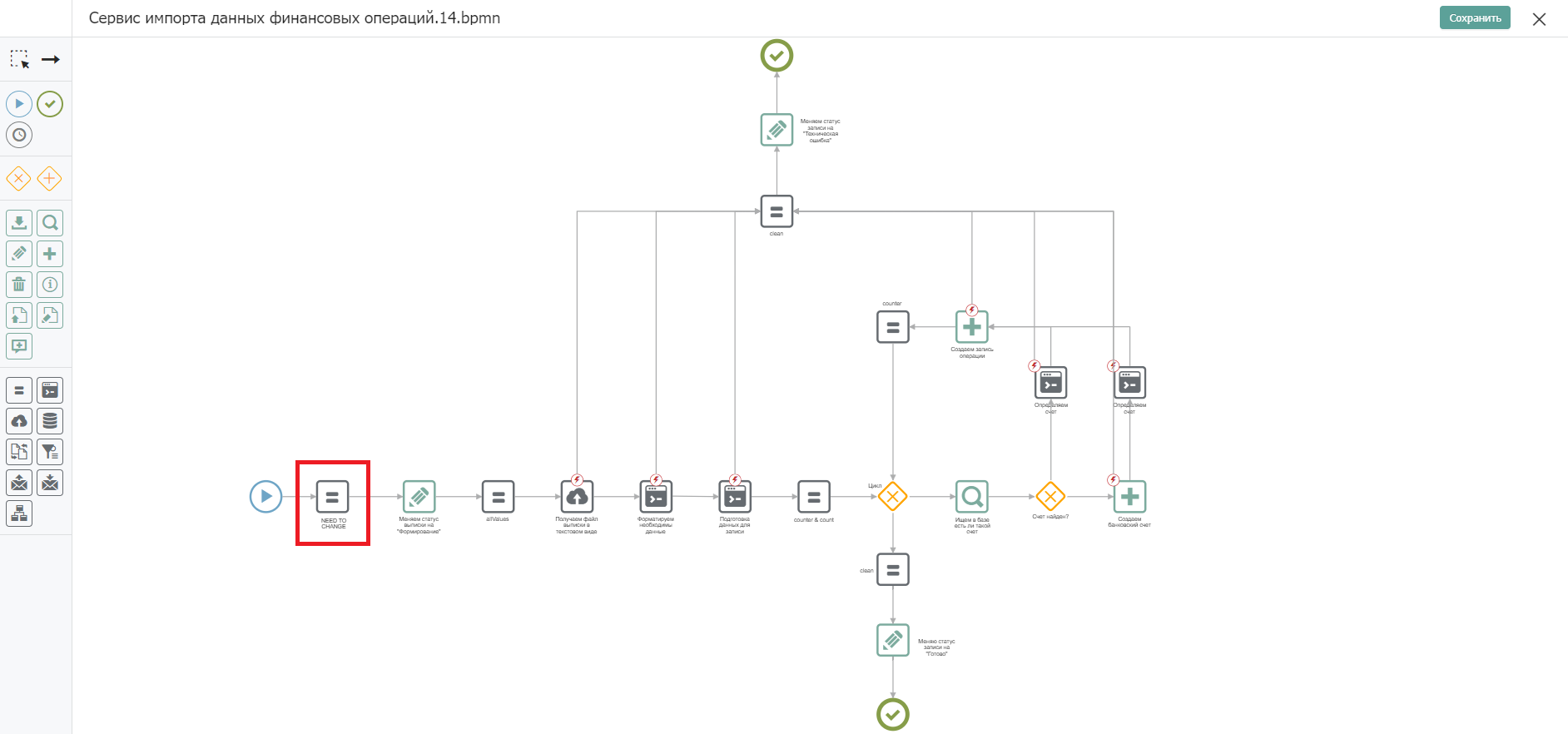
Для того, чтобы получить необходимые данные из файла и корректно их обработать, вам необходимо ознакомиться с данным форматом. Прикладываю [ссылку](https://its.1c.ru/db/metod8dev/content/3261/hdoc) для ознакомления. Далее перейдите в каталог «Сценарии» (по умолчанию он находится в отделе «Управление») и создайте новую запись, указав в ней следующие данные:
* **Название**: укажите название сценария
* **Сценарий**: [скачайте файл](https://drive.google.com/file/d/14R38nBBMiLawKvepPB57X9KS3i-U1s6j/view?usp=sharing) сценария и загрузите его в поле
* **Настройка сценария**: в сценарии вам необходимо поменять id полей соответственно с вашими id полями в каталогах. Далее детальнее по каждому изменению: В компоненте "NEED TO CHANGE" есть 5 объектов, в которых вам необходимо произвести изменения:
```
extractStatusFieldId = {
fieldId : '4', // укажите Id поля «статус формирования» в каталоге «Выписки»
ok : ['1'], // укажите Id статуса «Готово» в поле «статус формирования» в каталоге «Выписки»
err: ['3'], // укажите Id статуса «Техническая ошибка» в поле «статус формирования» в каталоге «Выписки»
edit:['2'] // укажите Id статуса «Формирование» в поле «статус формирования» в каталоге «Выписки»
}
financeFieldsId = {
catId: '32', // укажите Id каталога «Финансы»
date: '2', // укажите Id поля «Дата» в каталоге «Финансы»
price: '3', // укажите Id поля «Сумма операции» в каталоге «Финансы»
type: '4', // укажите Id поля «Тип операции» в каталоге «Финансы»
counterparty: '5', // укажите Id поля «Контрагент» в каталоге «Финансы»
bank: '6', // укажите Id поля «Банк» в каталоге «Финансы»
bankAccount: '7', // укажите Id поля «Банковский счет» в каталоге «Финансы»
description: '8' // укажите Id поля «Назначение платежа» в каталоге «Финансы»
}
fileId = '2' // укажите Id поля «Файл» в каталоге «Выписки»
extractFieldsId = allValues[ '5' ] укажите Id поля связанного каталога «Банк» в каталоге «Выписки»
accountFieldsId = {
catId: '31', // укажите Id каталога «Банковские счета»
bank : '2', // укажите Id поля «Банк» в каталоге «Банковские счета»
account: '3' // укажите Id поля «Банковский счет» в каталоге «Банковские счета»
}
```
После всех изменений сохраните сценарий и укажите его в ранее созданном событии в поле «Выполнить»
### **Тестирование**
Для тестирование необходимо зайти в личный кабинет своего банка, сформировать выписку по счету в формате 1С и скачать её. Далее перейти в каталог «Выписки» и в поле «Файл» загрузить ранее скачанный файл.
После сохранения записи и смены статуса этой записи в статус «Готово», необходимо перейти в каталог «Финансы».
Здесь вы можете проверить дату операции, сумму, контрагента, банковский счет, тип и назначение платежа.

Банковский счет, контрагент и назначение платежа скрыты с целью безопасности от злоумышленников.