# Прием данных с формы Tilda
## 1. Введение
Бипиум позволяет принимать и обрабатывать данные из форм сайта на Tilda. \
Например, у нас есть сайт созданный на Tilda, с формой обратной связи.
Мы хотим, чтобы при нажатии кнопки **Отправить** введенные в форму данные сохранились в Бипиум.
## 2. Принцип работы
* Ваш сайт отправляет введенные пользователем в форме данные в Бипиум.
* Бипиум принимает запрос и запускает сценарий обработки полученных данных.
* На основе полученных данных в Бипиум создается новая запись в соответствующем каталоге.
## 3. Реализация
### 3.1. Подготовка полей формы в Tilda
Для передачи данных в Бипиум необходимо задать имена переменных для всех полей формы. Для нашего примера зададим следующие имена:
*Имя* - ***name***\
\&#xNAN;*Эл. почта **- email***\
\&#xNAN;*Телефон* - ***phone***\
\&#xNAN;*Чем мы можем помочь?* - ***comment***
пример для поля Имя
### 3.2. Подготовка каталога для данных в Бипиум
Для того, чтобы принимать данные из сайта, в Бипиум необходимо подготовить каталог, куда мы будем сохранять отправленные данные. Типы полей в Бипиум и Tilda отличаются, поэтому мы подготовили список соответствия популярных полей Tilda к полям в Бипиум:
* **Email** = ***Контакт*** с выбранным значением ***Электронная почта***
* **Телефон *****=*** ***Контакт*** с выбранным значением ***Телефон***
* **Имя** = ***Текст***
* **Поле для ввода в одну строку** = ***Текст***
* **Поле для ввода в несколько строк** = ***Текст*** с выбранным значением ***Многострочный текст***
* **Выпадающий список** = ***Выбор значения*** или ***Статус***. Варианты ответа в Тильда - это элементы выбранного поля в Бипиум
* **Вопрос с вариантами ответа** = если **Вид ответа** - ***Один вариант ответа (радиокнопки)***, то ***Выбор значения*** или ***Статус***, если **Вид ответа** - ***Несколько вариантов ответа (галочки)***, то ***Набор галочек*** или ***Статус*** (с настройкой ***Можно выбрать несколько***)
{% hint style="info" %}
Варианты ответа для полей **Выпадающий список** и **Вопрос с вариантами ответа** в Tilda должны быть идентичными элементам соответствующих полей в Бипиум, включая регистр
{% endhint %}
* **Оценочная шкала** = ***Число***
* **Галочка** = ***Переключатель***
* **Дата** = ***Дата***
{% hint style="info" %}
Tilda не передает информацию о выбранном формате для поля типа **Дата**, из-за чего мы не сможем отличить формат **ДД-ММ-ГГГГ** от формата **ММ-ДД-ГГГГ** и поэтому рекомендуем выбирать либо **ДД-ММ-ГГГГ**, либо **ГГГГ-ММ-ДД**
{% endhint %}
* **Время** = ***Текст*** с выбранным значением ***Текст по маске*** и настройкой 11:11
* **Количество** = ***Число***
* **Ссылка** = ***Контакт*** с выбранным значением ***Сайт/ссылка***
* **Скрытое поле** = ***Текст***
* **Калькулятор** = ***Число***
Создадим в Бипиум новый каталог и добавим такие же поля, которые у нас есть на нашем сайте, в соответствии со списком соответствия выше:
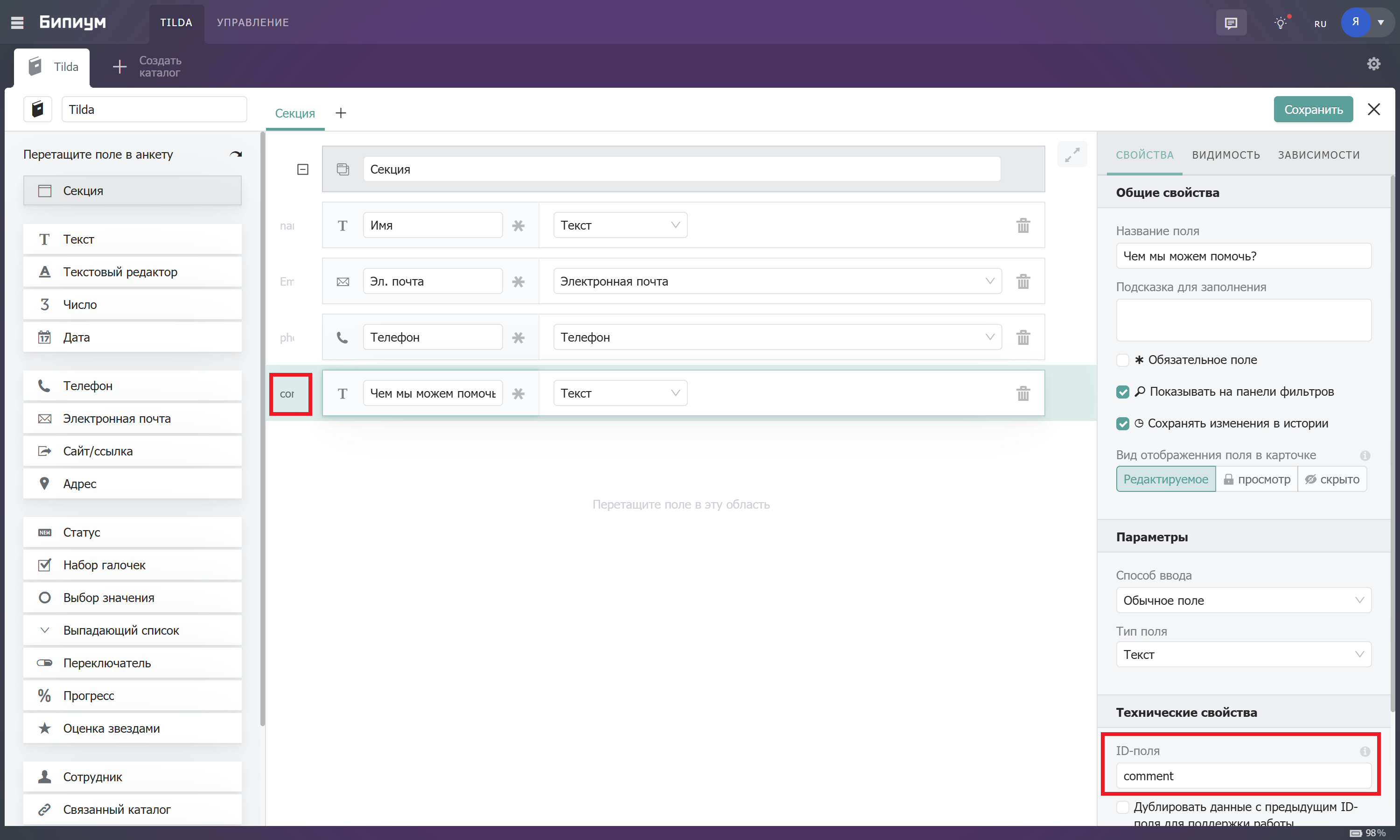
В свойствах каждого поля в поле **ID-поля** укажите имя переменной соответствующего поля, который мы задали в шаге 3.1. Важно сохранять регистры букв, в соответствии с указанием в Tilda. После указания текстового ID он сразу отображается слева от названия поля.\
Это позволит соотнести поля из Tilda с полями в Бипиум.
Когда все поля добавлены, сохраните каталог, нажав соответствующую кнопку в правом верхнем углу. Посмотрите ID созданного каталога: он указан в адресной строке после *`/catalog/`*\
Например, если адрес выглядит так: значит ID-каталога 16. Запомните этот ID - он понадобится нам в следующем шаге.
### 3.3. Подготовка инструмента приема данных
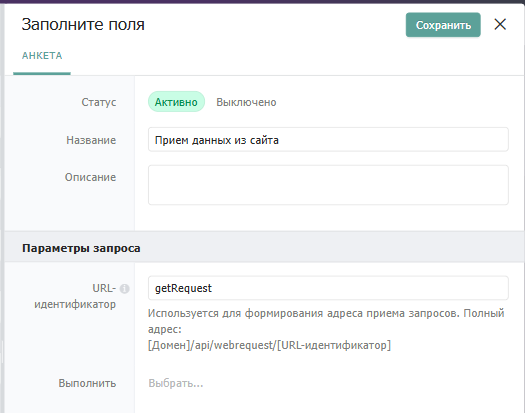
В Бипиум есть возможность создания специальных ссылок для приема данных из сторонних сервисов. Этот инструмент называется [***Внешние запросы***](https://docs.bpium.ru/bpium-setup/systemcatalogs/upravlenie/weblisteners). Создать внешний запрос для приема данных можно в каталоге ***Внешние запросы***. По умолчанию этот каталог находится в отделе ***Управление.*** Переходим в этот каталог и нажимаем кнопку ***Добавить:***
Заполните поля как на скриншоте выше. \
Также у ***Внешнего запроса*** должен быть [сценарий](https://docs.bpium.ru/bpium-setup/processes/scripts), который обрабатывает полученные данные. Сценарий указывается в поле ***Выполнить.*** Добавим новый сценарий. Для этого нажмите кнопку ***Добавить в «Сценарии»:***
Появится окно создания записи сценария. Скачайте готовый файл сценария по ссылке ниже.
{% file src="" %}
Нажмите кнопку ***Загрузить*** и выберите скачанный файл:
Нажмите на загруженный файл. У вас откроется схема сценария. В данной схеме нужно нажать на компонент ***УКАЖИТЕ ID КАТАЛОГА***, указать в нем ID-каталога, который создали в предыдущем шаге и сохранить сам файл сценария:
Теперь сохраним запись сценария:
Также сохраним запись внешнего запроса:
Ссылка для приема данных подготовлена, она формируется следующим образом:\
\&#xNAN;**\[Домен]/api/webrequest/\[URL-идентификатор]**, где:\
\&#xNAN;**\[Домен]** - это Ваш домен системы Бипиум. Например:
\&#xNAN;**\[URL-идентификатор]** - это значение, которое мы ввели в записи внешнего запроса в поле ***URL-идентификатор***\
Для домена из примера п*олная ссылка будет следующая:*\
**
### 3.4. Подключение вебхука на Tilda
Перейдем в настройки нашего сайта на Tilda. Нужно перейти в блок ***Формы*** и найти раздел ***Webhook:***
Укажем адрес, созданный в предыдущем шаге и добавим этот Webhook:
После создания Webhook в Tilda будет отправлен тестовый запрос на указанный адрес. Проверить, что все действия выше проделаны правильно можно в каталоге [***Процессы***](https://docs.bpium.ru/bpium-setup/systemcatalogs/upravlenie/processes)***.*** В данном каталоге должна быть одна запись со статусом ***Завершен***:
### 3.5. Подключение вебхука к форме
Осталось только подключить созданный в Tilda Webhook к нужной нам форме. Для этого переходим к настройке блока с формой на нужной странице и включаем галочку: ***WEBHOOK: \[НАШ АДРЕС]***
Сохраняем изменения и публикуем страницу.
## 4. Тестирование
Перейдем на наш сайт, заполняем форму ввода данных и нажимаем кнопку ***Отправить***
Заходим в Бипиум, открываем созданный нами каталог и проверяем, что создана новая запись с нашими, введенными на сайте, данными:
### Возможная ошибка
Если после выполнения всех инструкций статьи возникает следующая ситуация:
* запрос из Tilda успешно отправляется;
* Бипиум принимает запрос;
* создаётся новая запись;
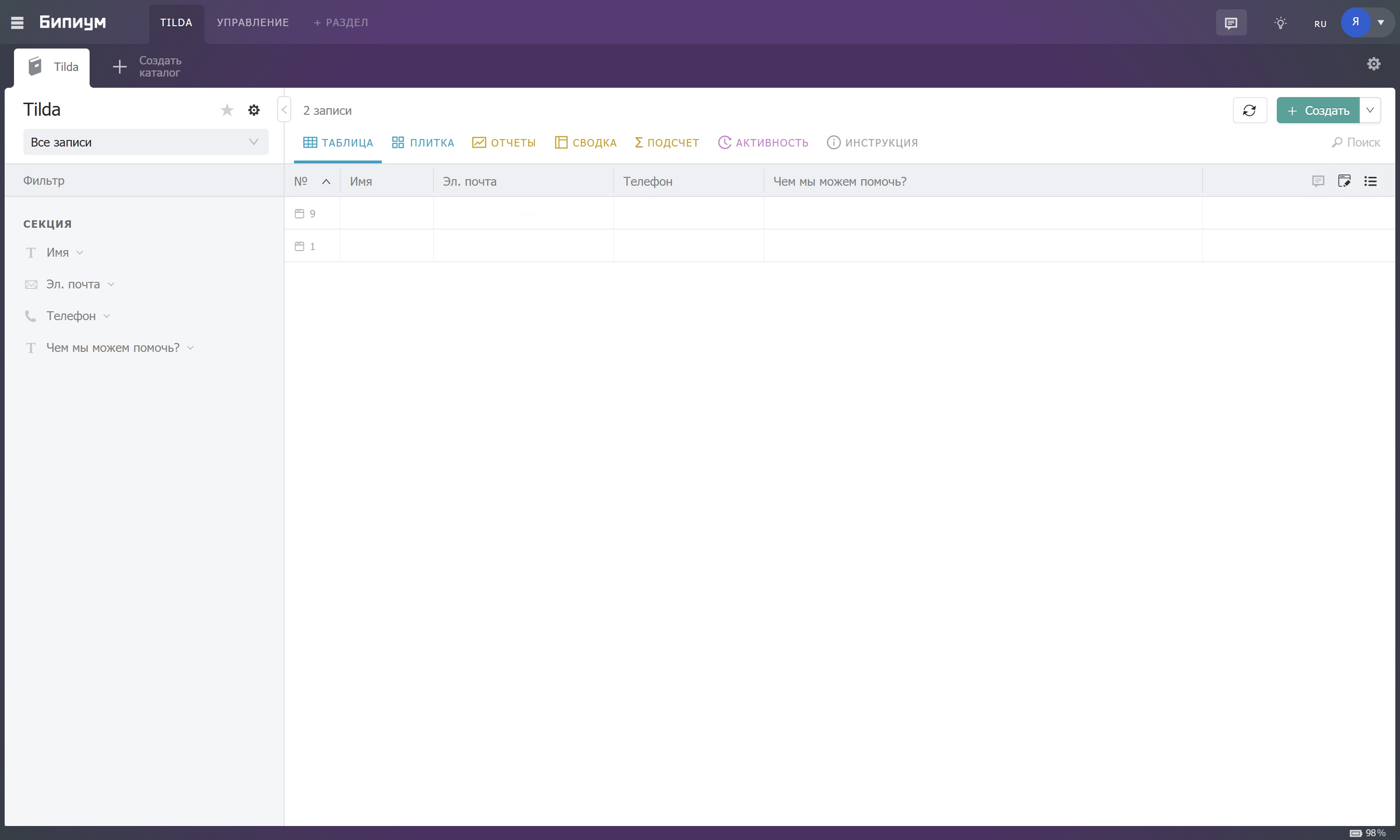
* но все (или некоторые) поля в записи остаются пустыми (см. скриншот ниже),
Такая проблема говорит о некорректном маппинге данных. Бипиум получил данные, но не смог их подставить. Проверьте соответствие заполненных ID полей. Важно учесть, что лишние пробелы до или после указанного текста в ID поля также нарушают работу маппинга данных.




.png?alt=media&token=8cab2a9e-978f-4fee-8870-597a3895cda5)


.png?alt=media&token=b7396b9d-9b18-4d25-8d4b-fa97ebd06b70)