Интерфейс системы
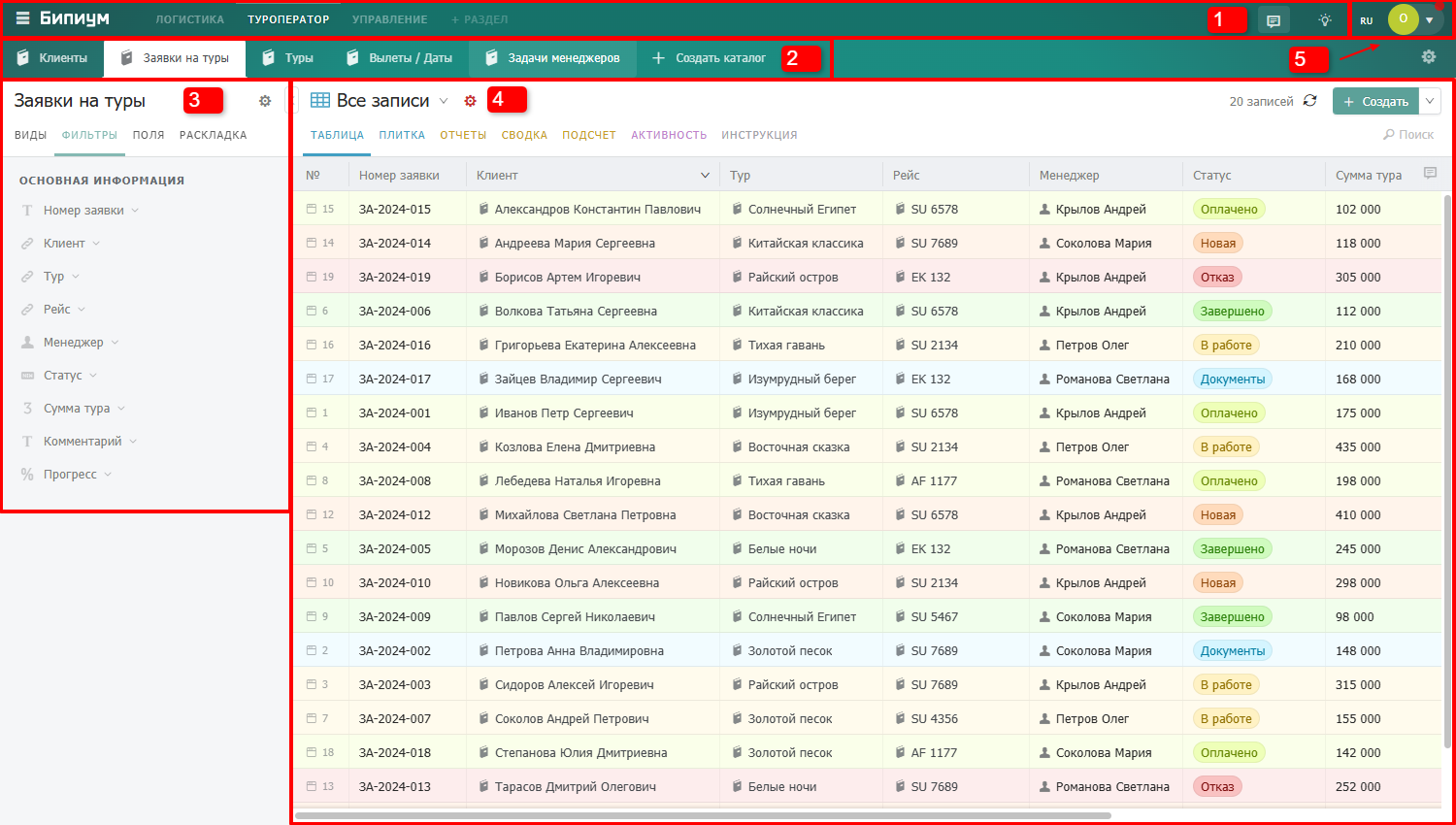
Бипиум — браузерное приложение. Всё что нужно для работы — это браузер и доступ в интернет. Интерфейс состоит из нескольких постоянных зон и рабочей области в центре.
Бипиум — браузерное приложение. Всё что нужно для работы — это браузер и доступ в интернет. Интерфейс состоит из нескольких постоянных зон и рабочей области в центре.
Структура интерфейса
Зона/номер на скриншоте | Что содержит |
Верхняя панель / 1 | Логотип, меню разделов, иконка чата, подсказки по работе. |
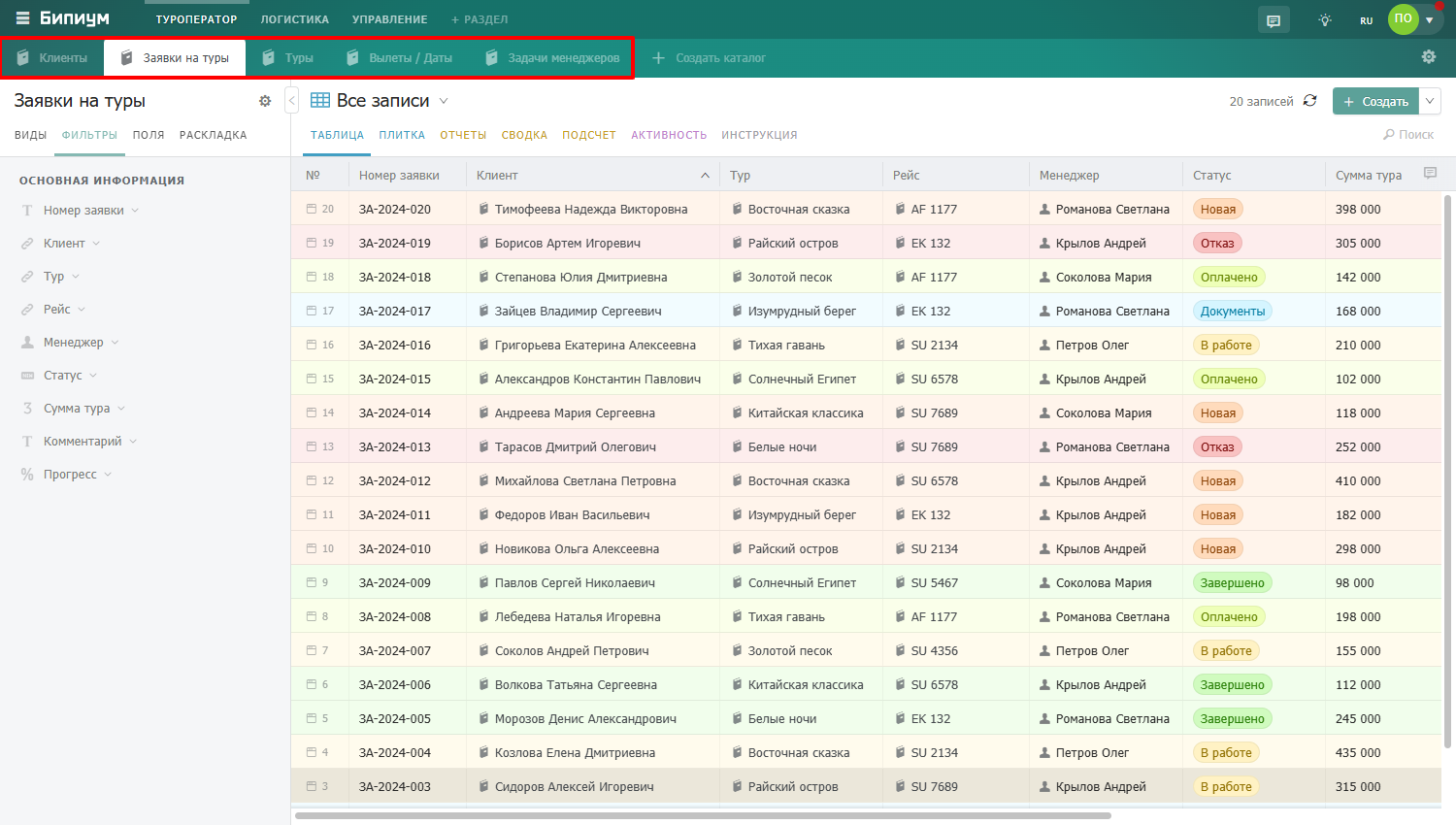
Меню каталогов / 2 | Каталоги открытого раздела и кнопка создания каталога. |
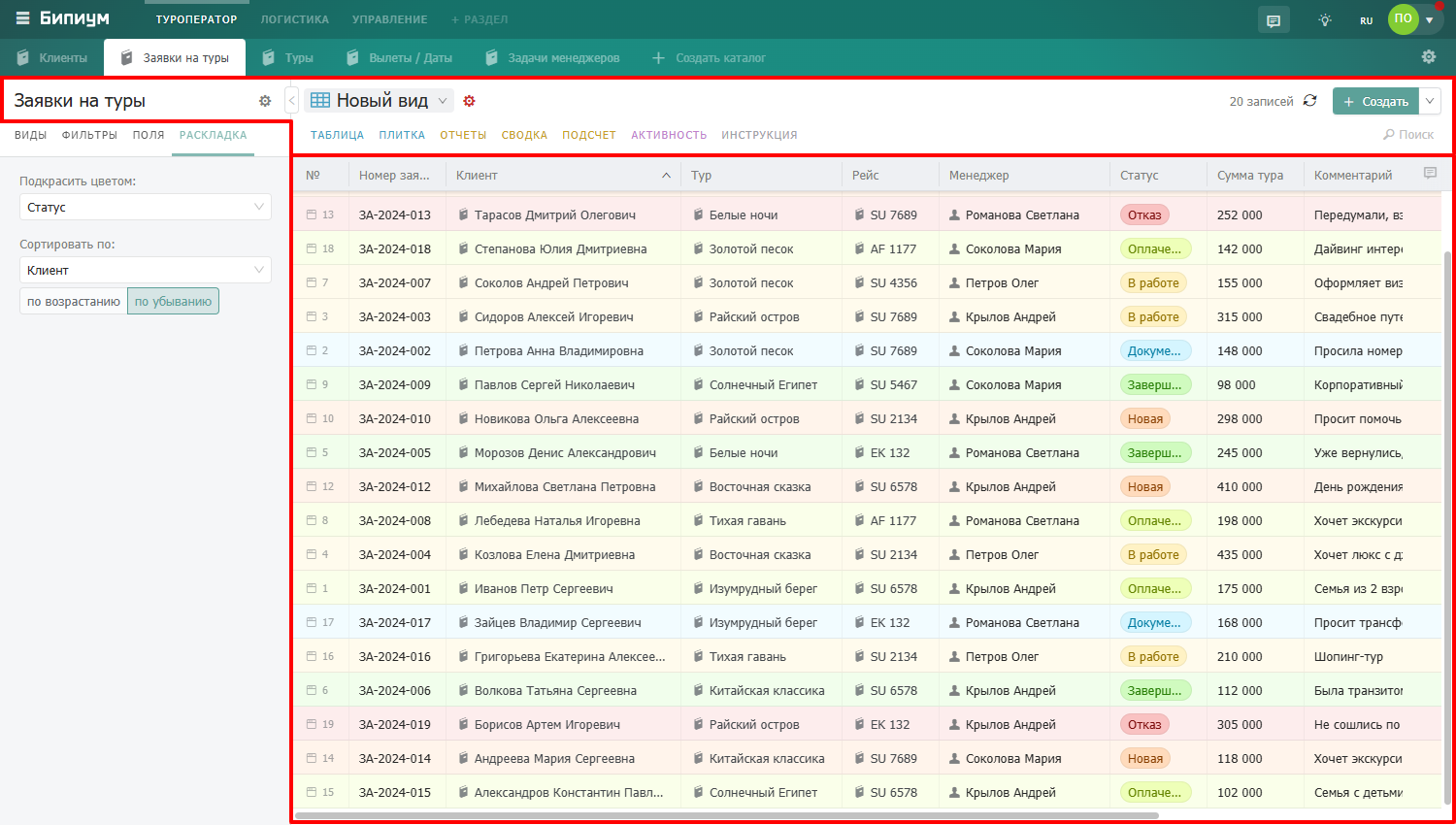
Левая панель / 3 | Виды, фильтры, поля и раскладка для текущего каталога. |
Рабочая область / 4 | Записи каталога в выбранном режиме отображения. |
Смена языка, имя, почта, настройки фона и т.п. |
Верхняя панель
Расположена в самом верху экрана и видна всегда, в каком бы каталоге вы ни находились.
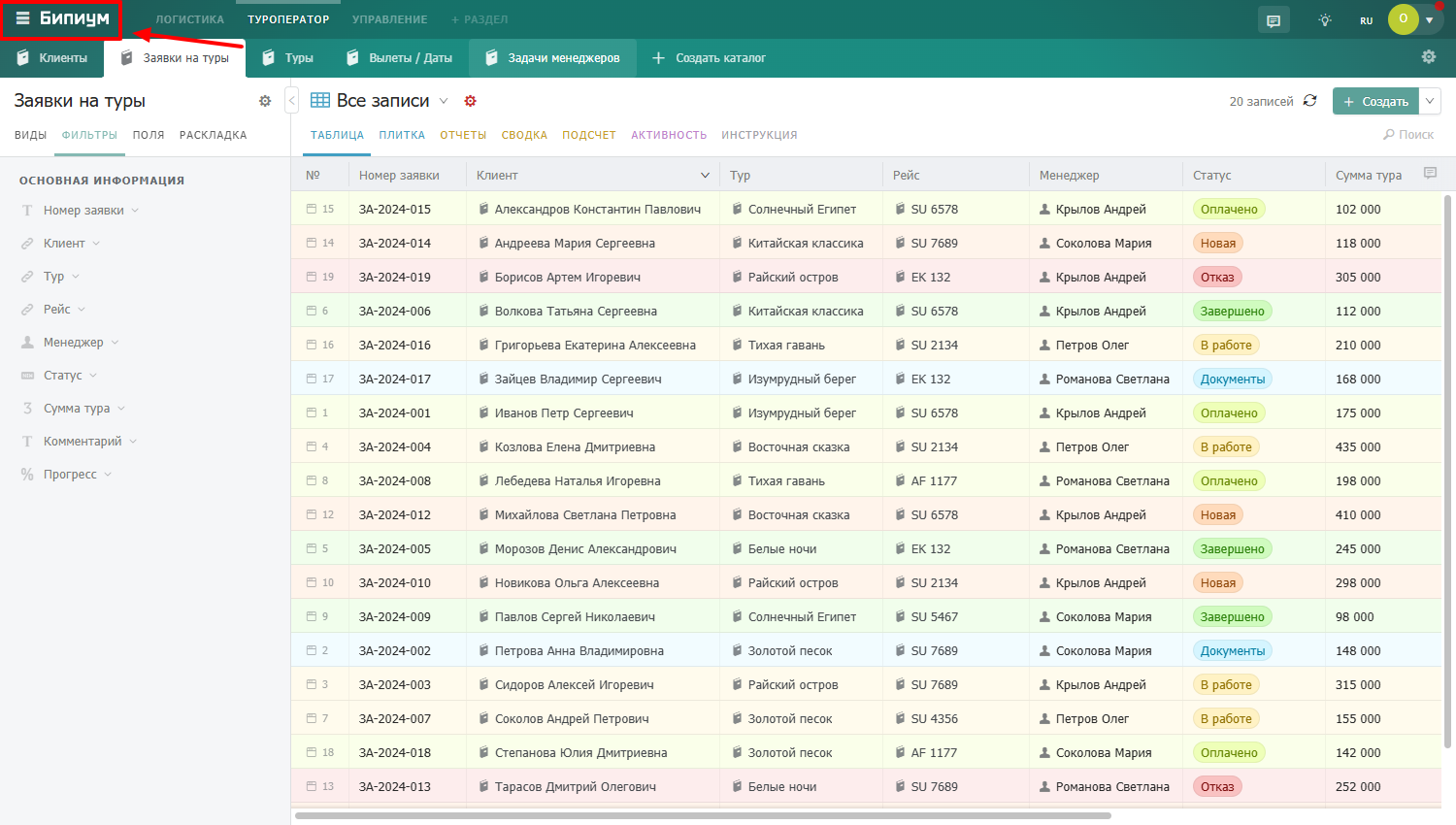
Логотип Бипиум
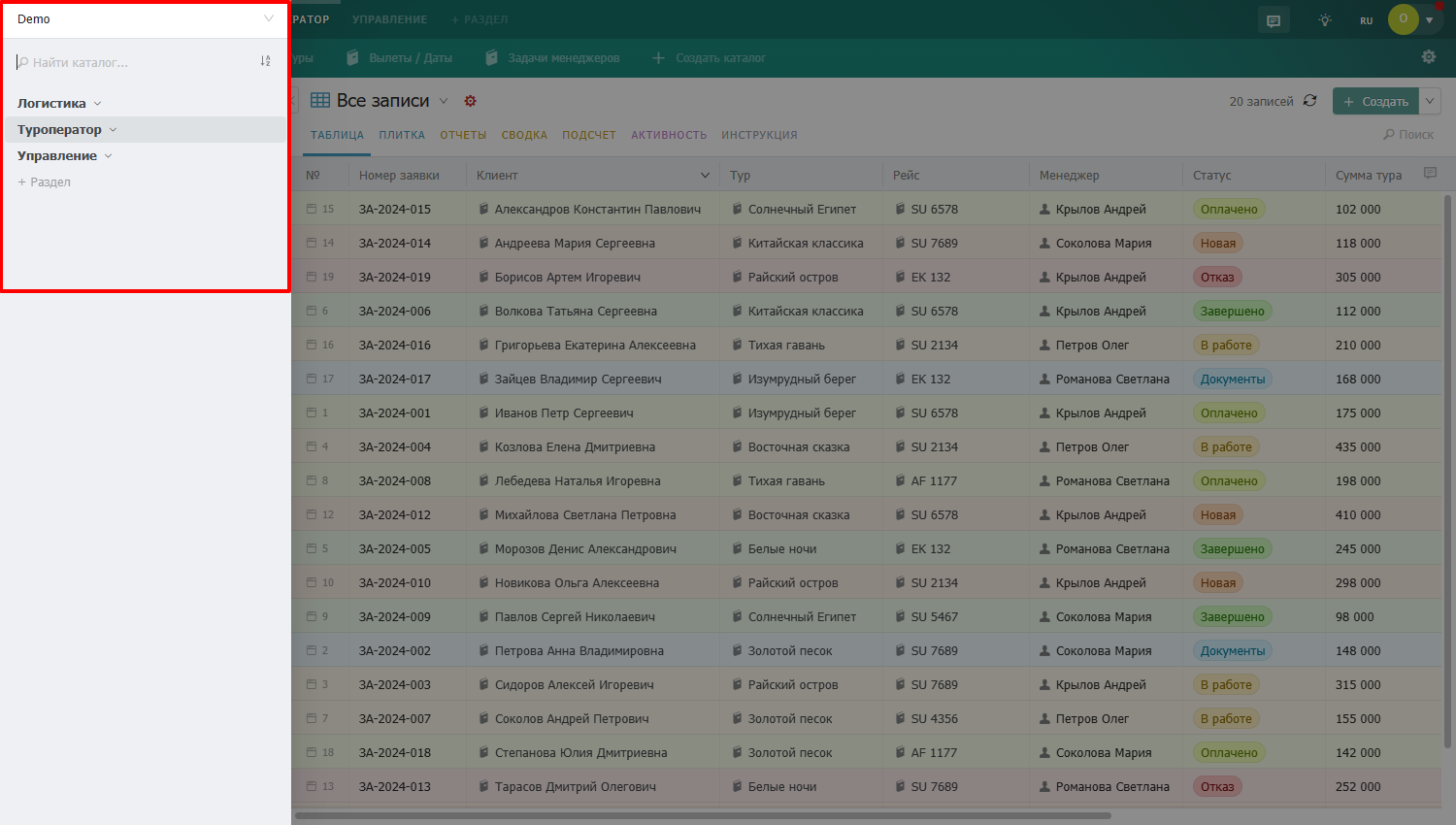
Нажав на логотип, вам откроется дополнительное меню с разделами и каталогами. В котором вы можете быстро найти необходимый вам каталог или добавить новый раздел.
Меню разделов
Разделы — это способ организации каталогов по темам или подразделениям компании. Например, «Логистика», «Туроператор», «Управление». Каждый раздел содержит набор своих каталогов. Нажмите на название раздела в верхней панели — ниже откроются его каталоги.
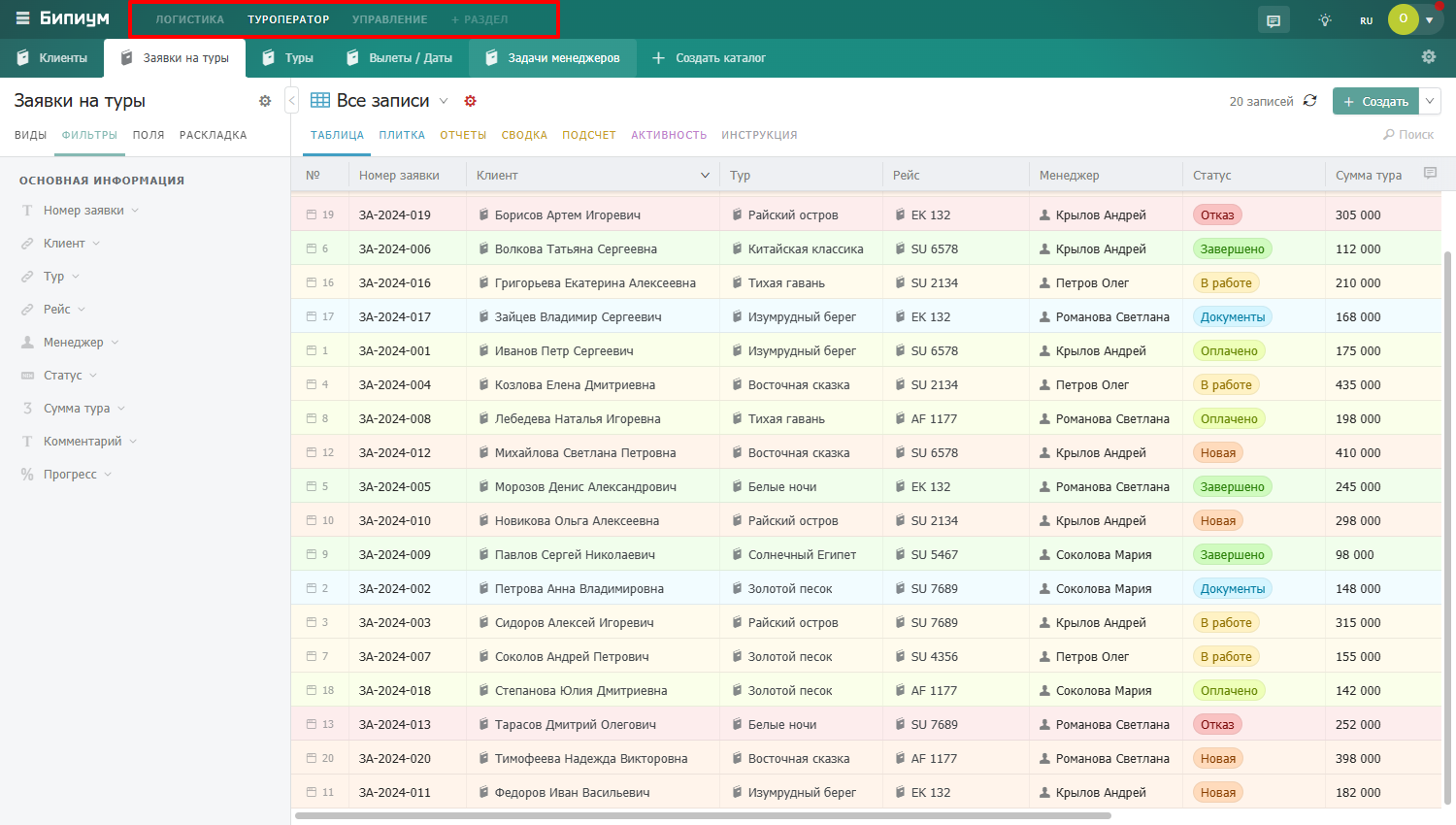
Вы видите только те разделы, к которым у вас есть доступ. Если нужного раздела нет — обратитесь к администратору системы.
Панель чатов
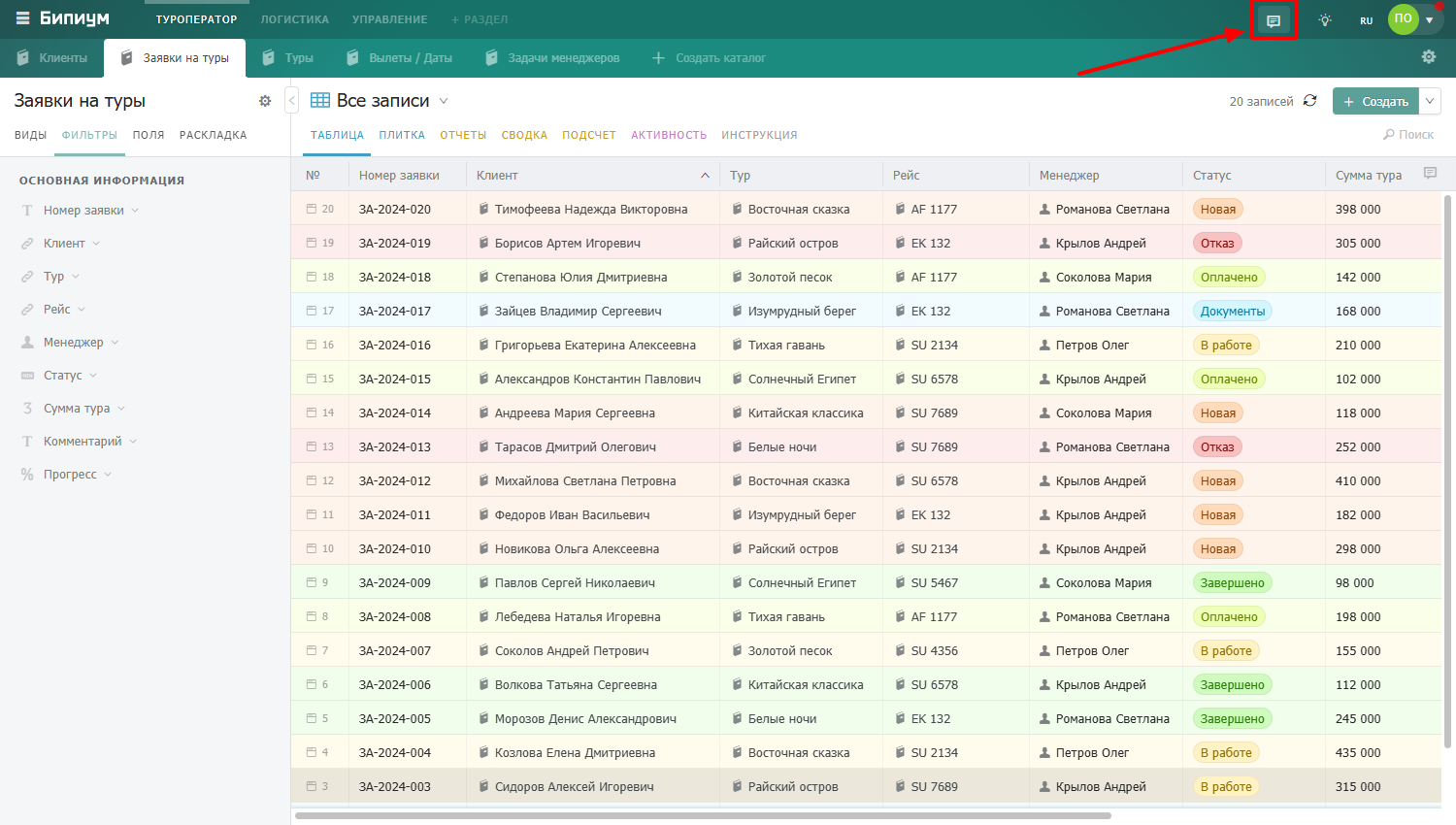
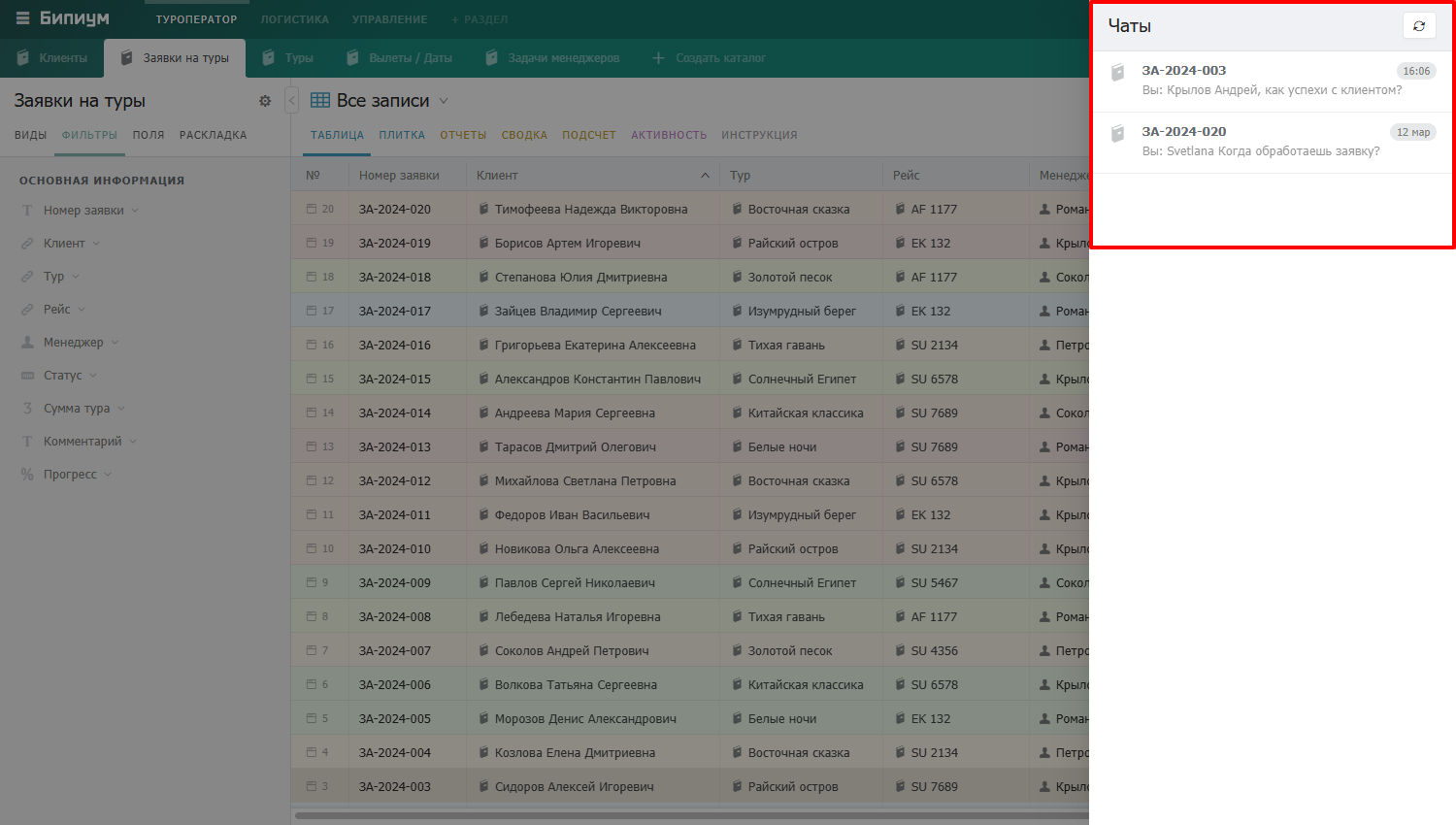
Нажмите на иконку чата в верхней панели — откроется список записей с активными чатами. Записи отсортированы по времени последнего сообщения — самые свежие сверху. Нажмите на запись чтобы сразу открыть её карточку с чатом.
Иконка подсказки
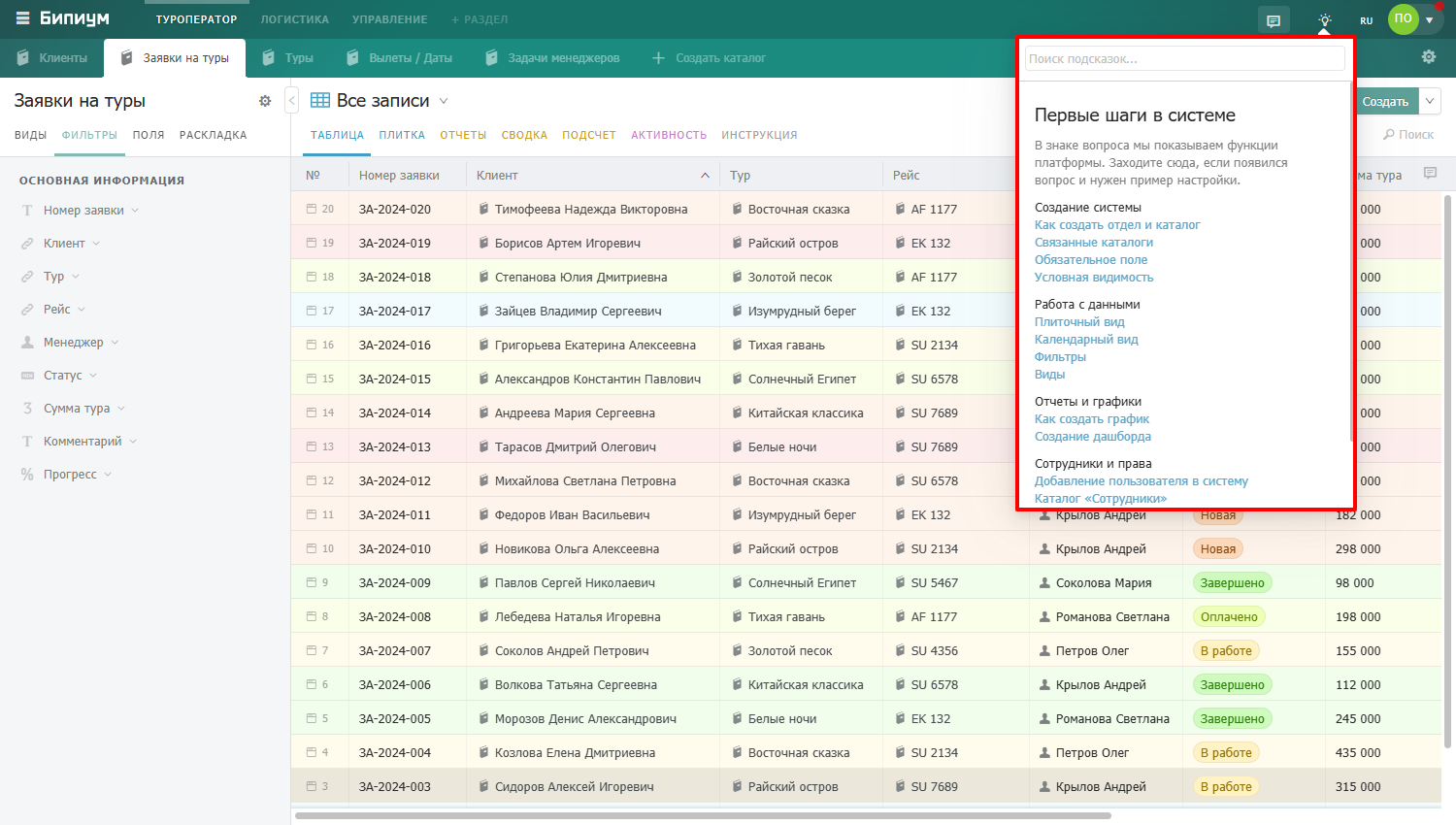
Нажмите на иконку подсказки — откроется поисковое окно с подсказками по работе в Бипиум.
.png)
Меню каталогов
Находится под верхней панелью. Показывает все каталоги выбранного раздела в виде вкладок.
Вкладки каталогов
Информация в Бипиуме структурирована. Записи с одинаковой структурой хранятся в каталогах. Например, каталоги клиентов, товаров, обращений, сделок, задач или проектов. В Бипиуме может быть неограниченное количество каталогов и записей в каждом из них.
Нажмите на вкладку чтобы открыть нужный каталог. Активная вкладка выделяется белым цветом.
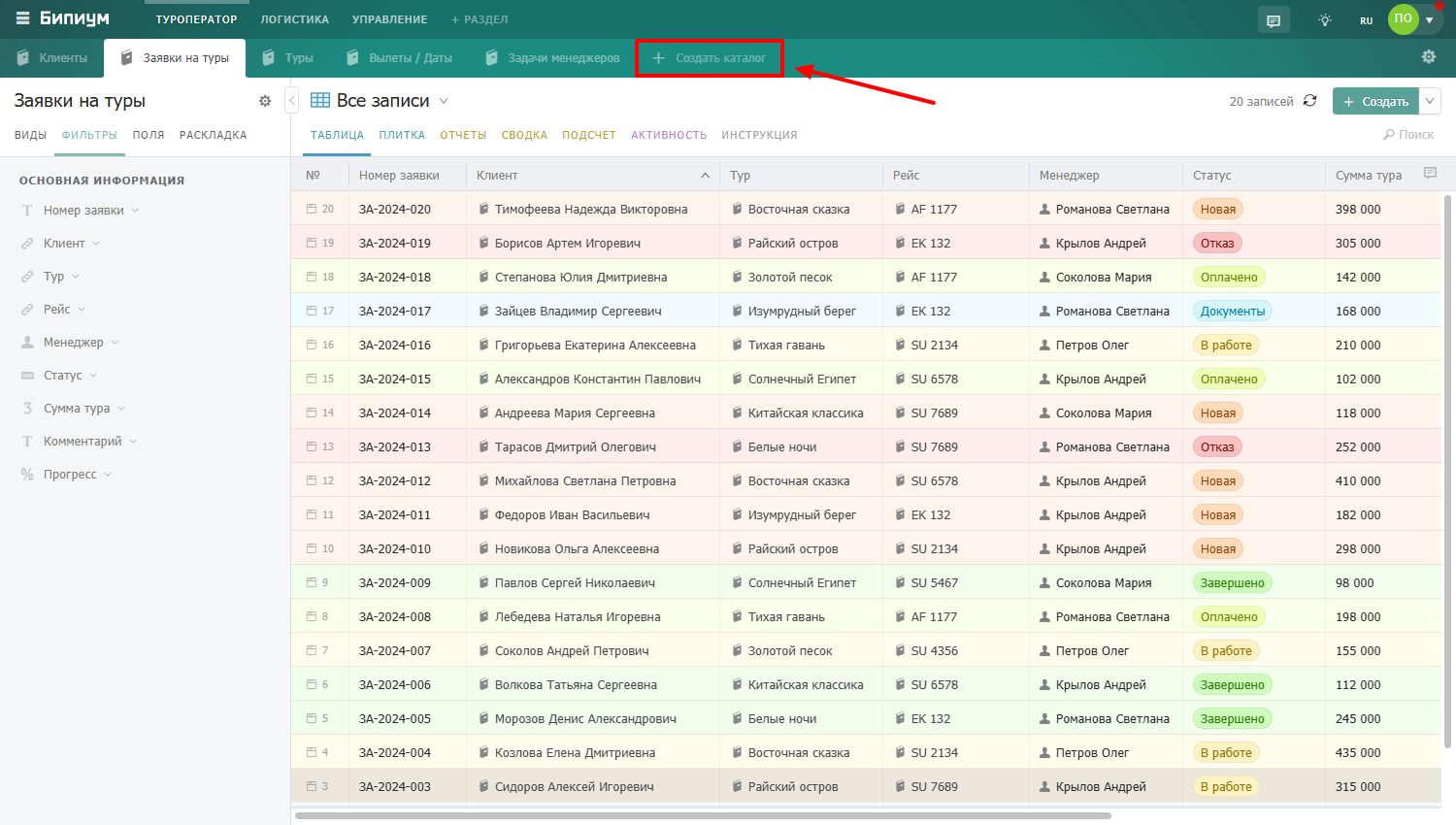
Создать каталог
Кнопка для добавления нового каталога в раздел. Видна только администраторам.
Левая панель
Расположена слева от рабочей области. Содержит инструменты для управления отображением записей в текущем каталоге.
Панель переключается между четырьмя режимами:
Виды
Переключение между сохранёнными видами каталога. Каждый вид — это сохранённый набор фильтров, сортировок и отображаемых полей.
.png)
Фильтры
Список всех полей каталога с возможностью задать условия фильтрации. Активные фильтры подсвечиваются.
.png)
Поля
Управление отображаемыми столбцами и их порядком.
.png)
Раскладка
Настройка параметров режимов «Таблица» и «Плитка» — группировка, сортировка карточек, цветовая подсветка.
.png)
Рабочая область
Основная часть экрана — здесь отображаются записи каталога. В верхней части рабочей области находится строка управления каталогом.
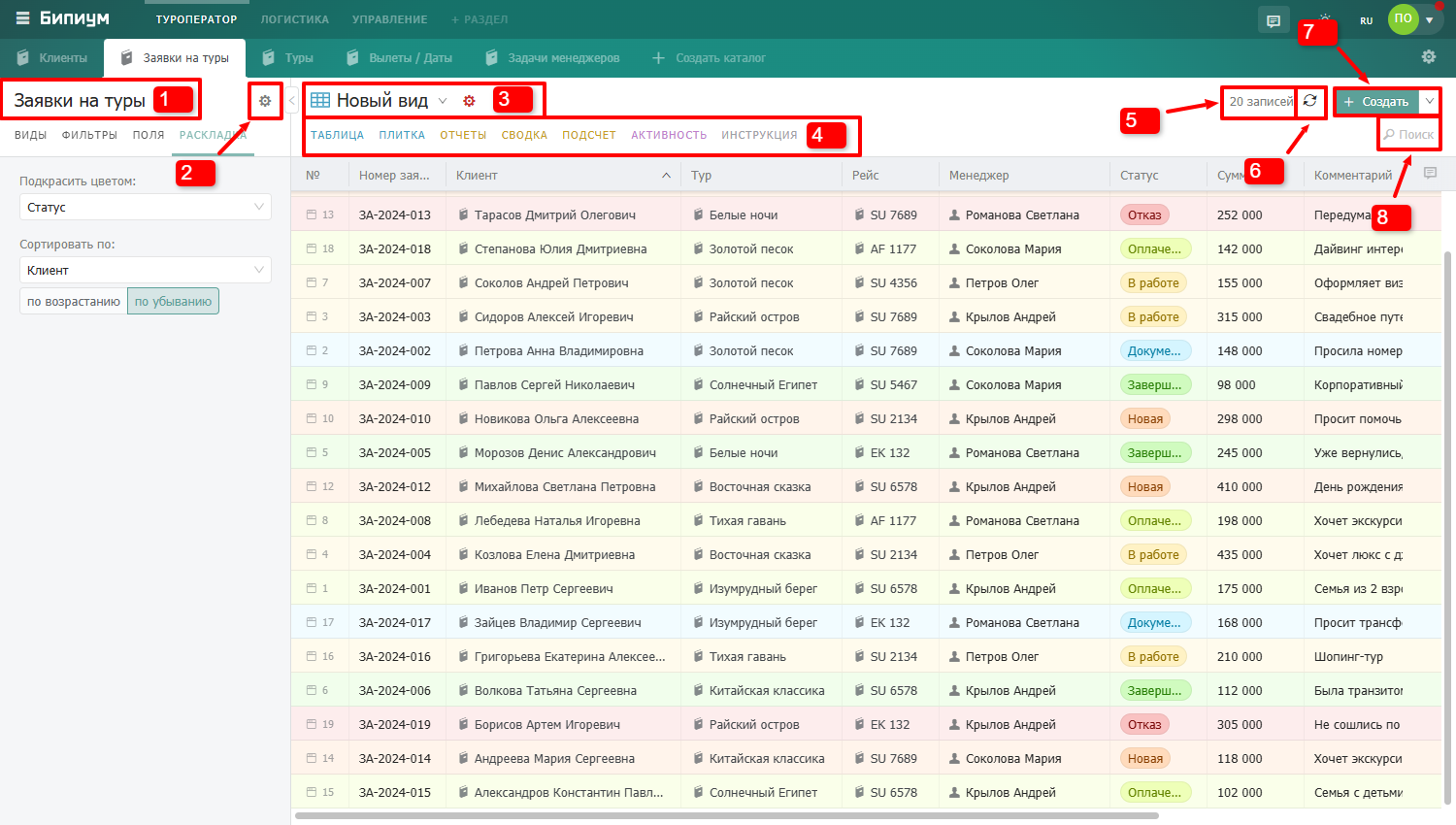
Строка управления каталогом
Зона / номер на скриншоте | Что это |
Название каталога / 1 | Названия текущего каталога |
Иконка шестерёнки / 2 | Настройки и права доступа к каталогу |
Переключатель вида / 3 | Название текущего вида и кнопка выбора другого |
Режимы отображения / 4 | Варианты режимов отображения записей каталога |
Счётчик записей / 5 | Количество записей с учётом активных фильтров |
Обновить / 6 | Кнопка для обновления списка записей |
+ Создать / 7 | Кнопка для добавления новой записи |
Поиск / 8 | Быстрый поиск по текстовым полям |
Режимы отображения
Записи каталога можно просматривать в разных режимах — переключайтесь между ними в зависимости от задачи:
Режим | Для чего |
Таблица | Список записей в виде таблицы — основной режим работы |
Плитка | Аналог kanban-доски для управления задачами по статусам |
Отчёты | Графики и дашборды — анализ данных |
Сводка | Сводная таблица с группировкой и подсчётами |
Подсчёт | Быстрый личный анализ показателей |
Активность | Лента изменений — кто и что менял в каталоге |
Инструкция | Правила работы с каталогом от администратора |
Меню пользователя
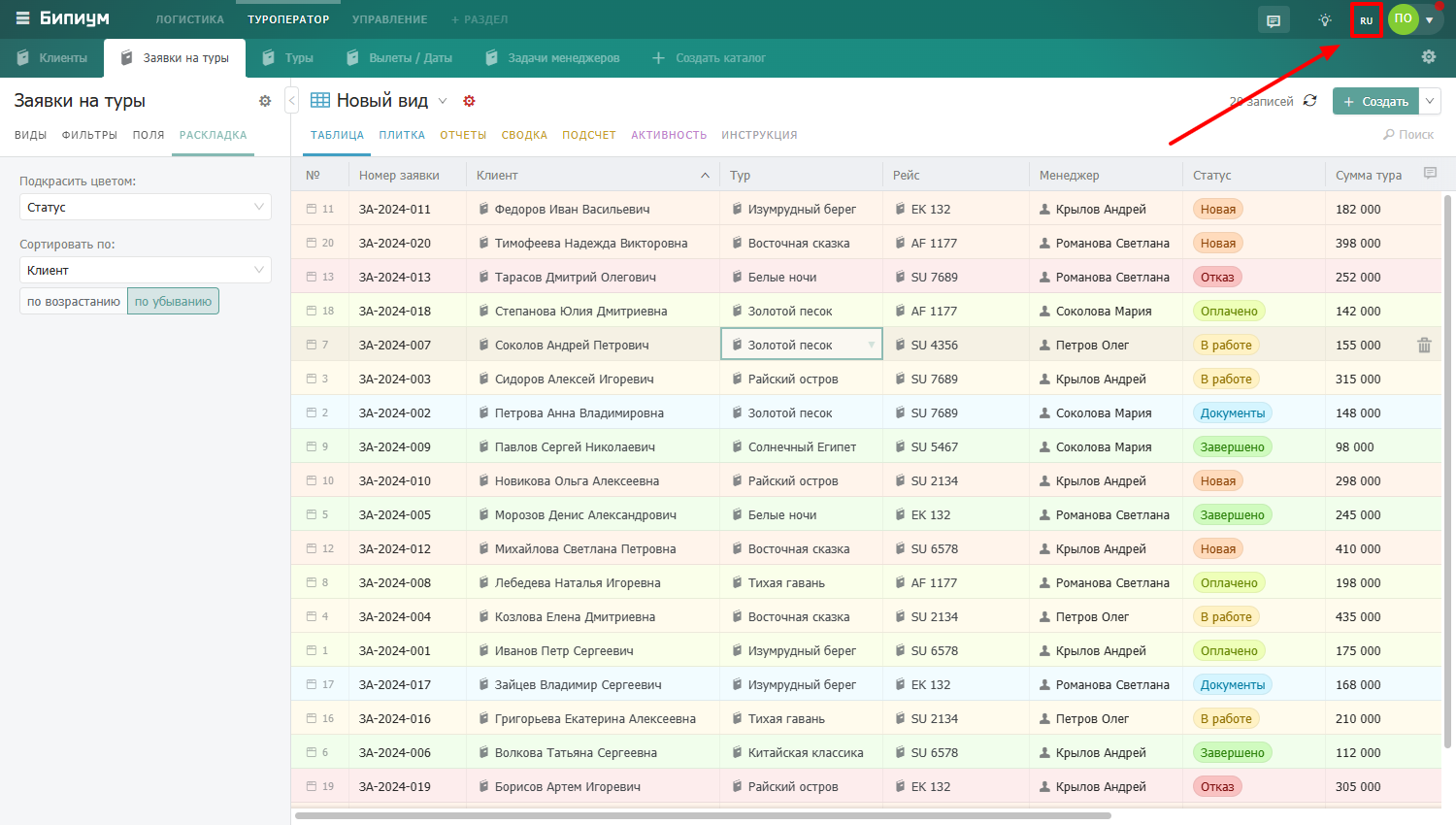
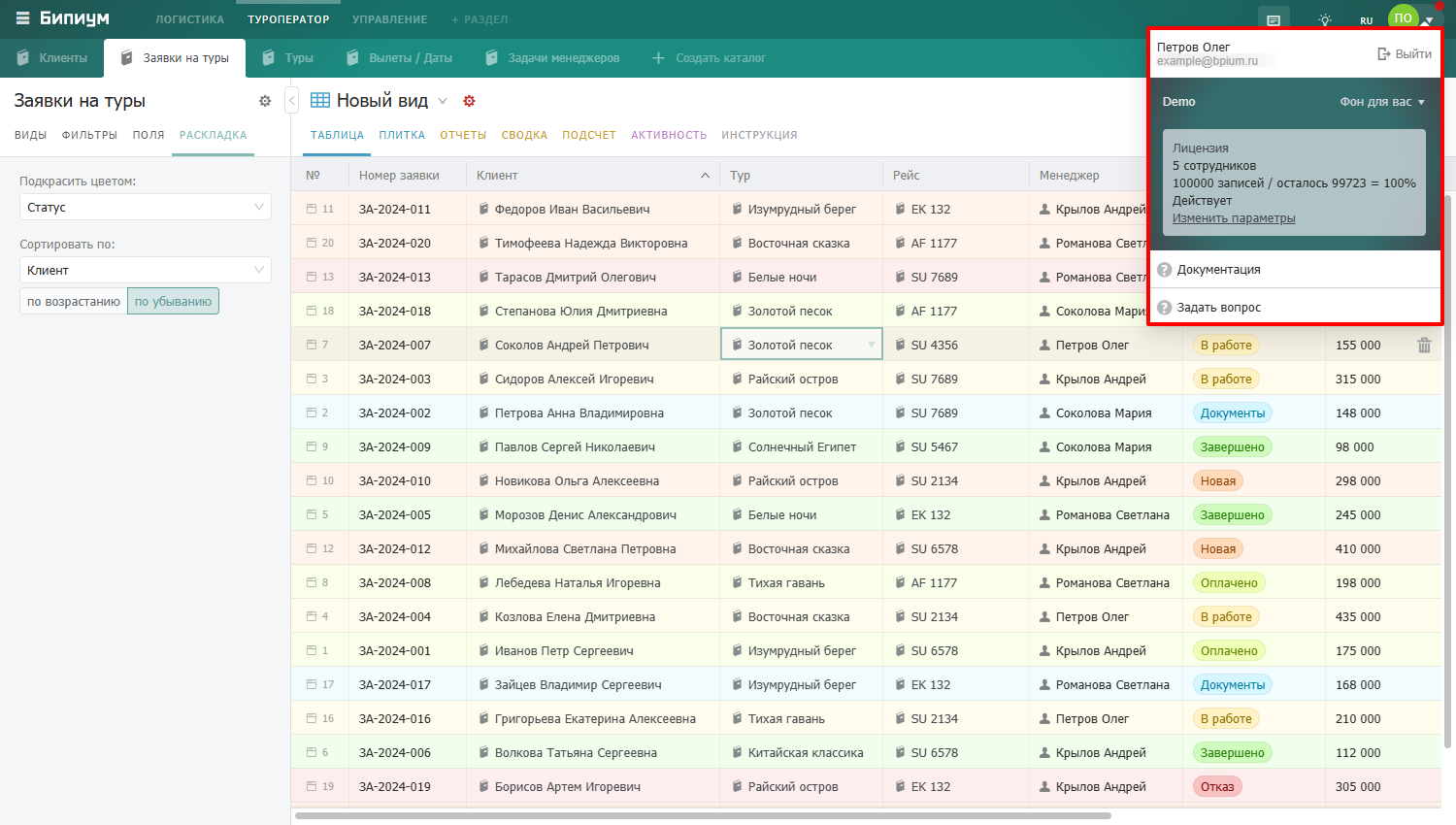
Меню пользователя находится в правом верхнем углу интерфейса. При нажатии на аватар или имя текущего пользователя открывается панель со следующими элементами:
Элемент | Назначение |
Имя и почта | Отображение данных авторизованного пользователя |
«Фон для вас» | Настройка цветовой темы интерфейса |
Лицензия | Информация по лицензии |
«Документация» | Переход к официальной документации |
«Задать вопрос» | Отправка запроса в техподдержку |
«Выйти» | Завершение сессии |
.png)
Переключатель языка (русский / английский) вынесен отдельно и находится рядом с меню пользователя.