Настраиваем дашборды
Что такое дашборд
Дашборд — это экран с набором графиков, которые показывают данные из каталога в разных разрезах. Каждый дашборд привязан к конкретному каталогу и создаётся автоматически при его появлении.
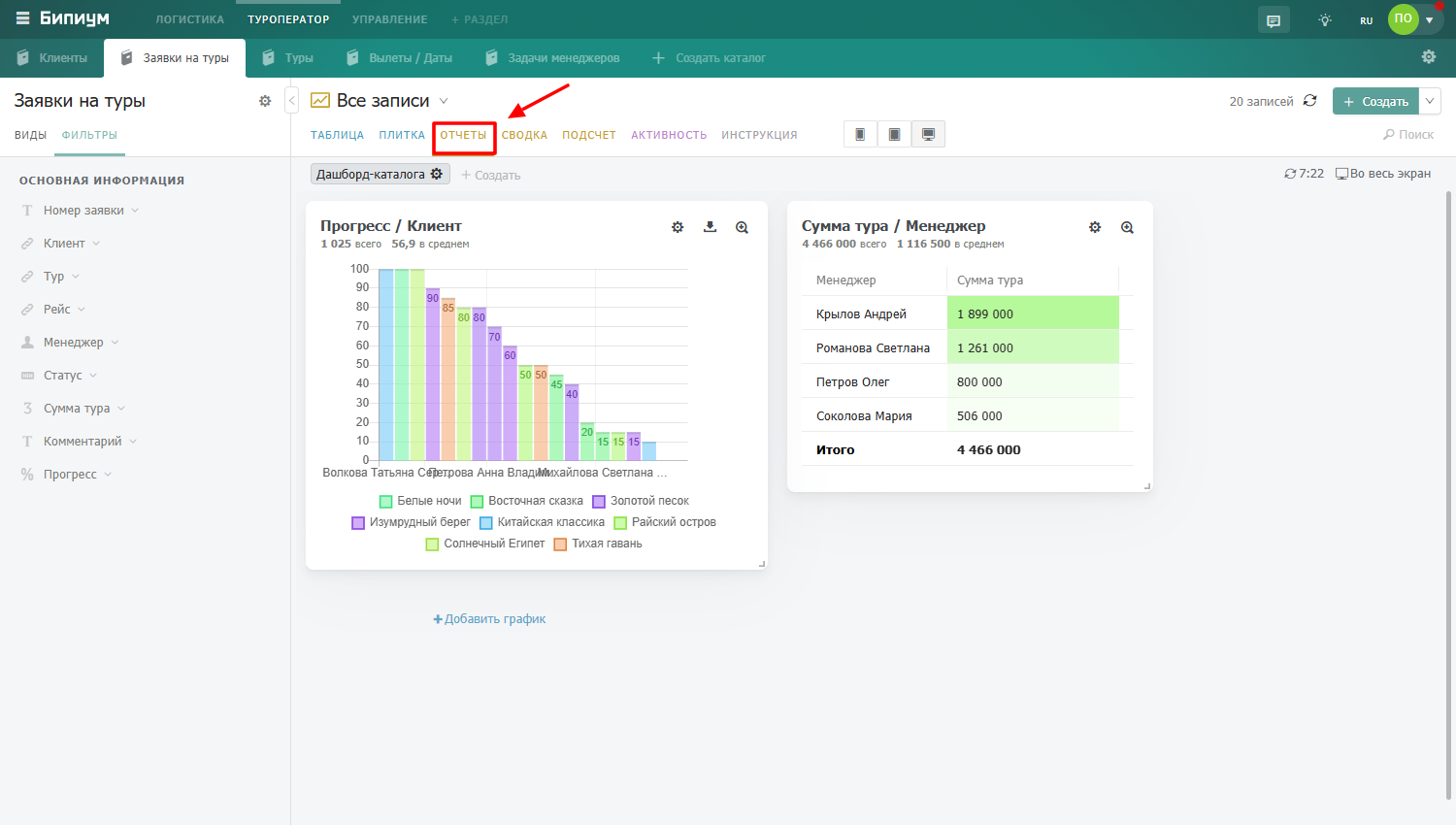
Графики на дашборде расположены на сетке. Администратор может менять их размеры и порядок. Над каждым графиком отображаются агрегатные значения — суммарное и среднее по всем данным, чтобы сразу видеть ключевые показатели. Эти значения учитывают все записи каталога, а не только те, которые попали в график (например, если график показывает топ-100 сотрудников, агрегат посчитается по всем).
Доступ к дашборду:
Просматривать дашборд могут сотрудники, у которых есть право видеть хотя бы одну запись в каталоге.
Создавать, изменять и удалять графики могут сотрудники с правом администрирования каталога.
Особенность работы с фильтрами:
Графики учитывают фильтры, заданные в каталоге и в выбранном виде. Если вы измените фильтры или переключите вид — графики перестроятся автоматически на основе записей, попавших под условия поиска. Кроме того, у каждого графика есть собственный фильтр на вкладке «Фильтры» — он действует независимо от общих фильтров каталога.
Создание дашборда
Откройте нужный каталог.
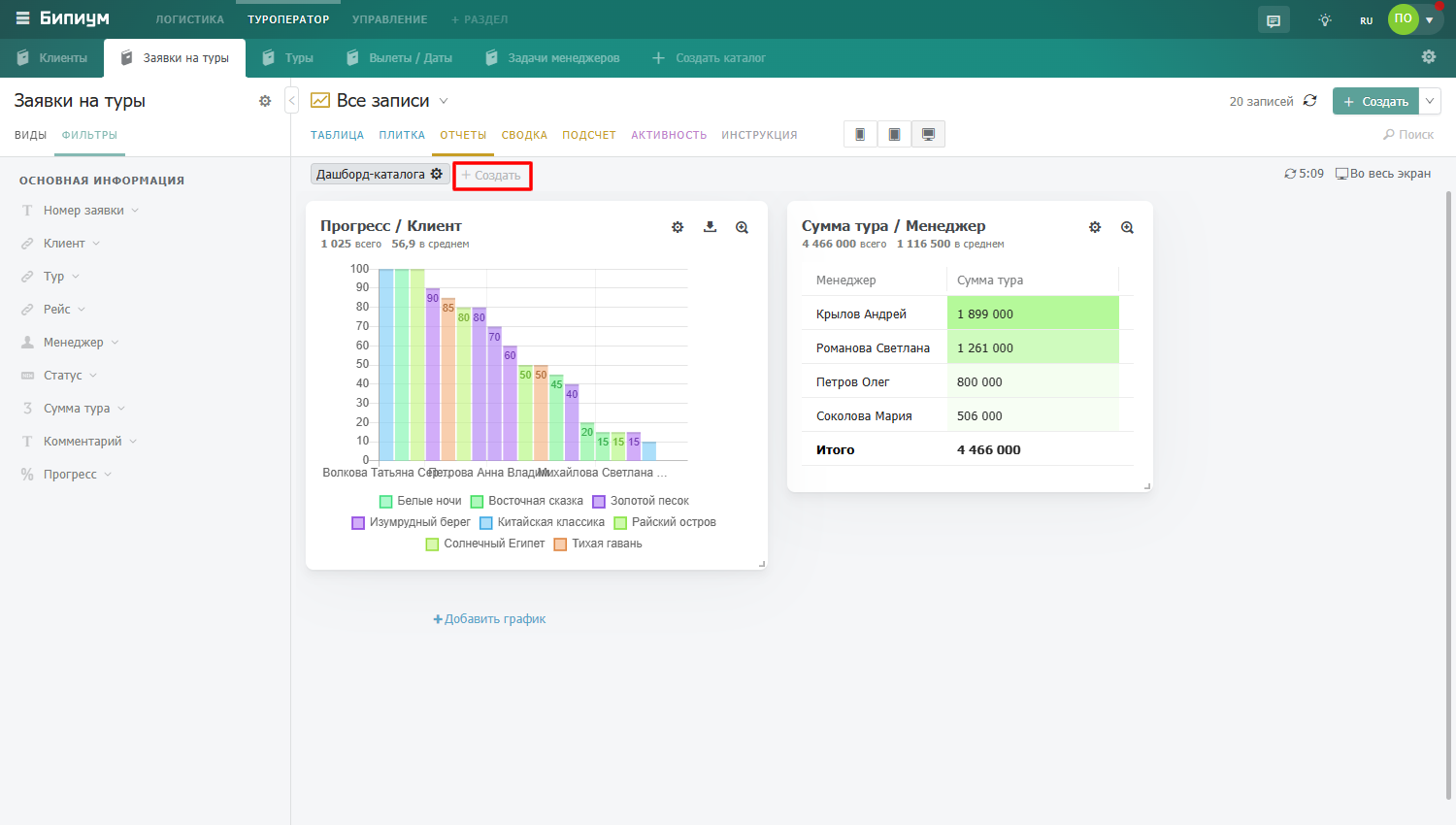
Перейдите во вкладку «Отчёты».
Нажмите кнопку «Создать», чтобы создать новый дашборд.
Придумайте и укажите название дашборда.
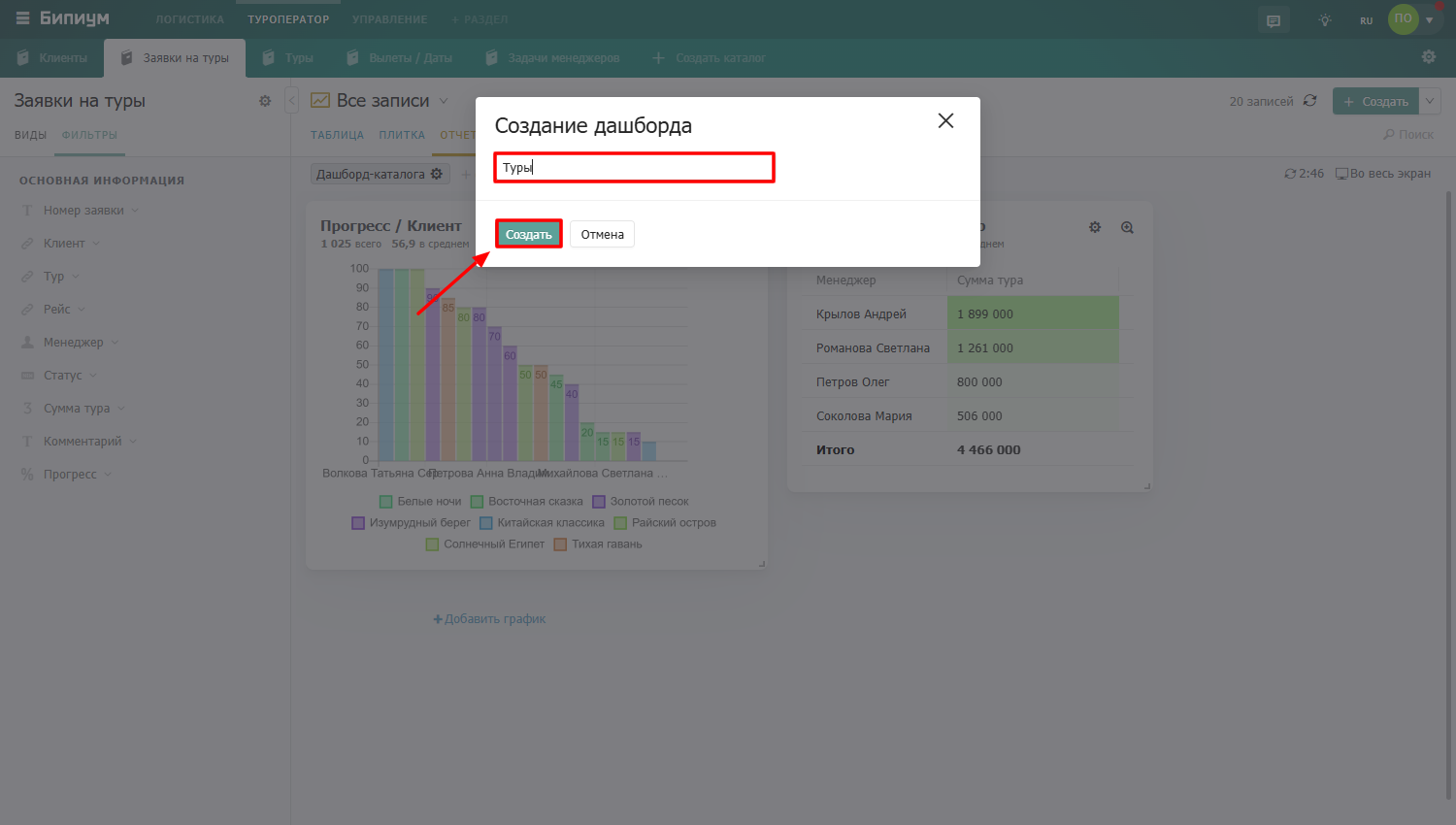
После создания дашборда можно приступать к добавлению графиков.
Создание графика
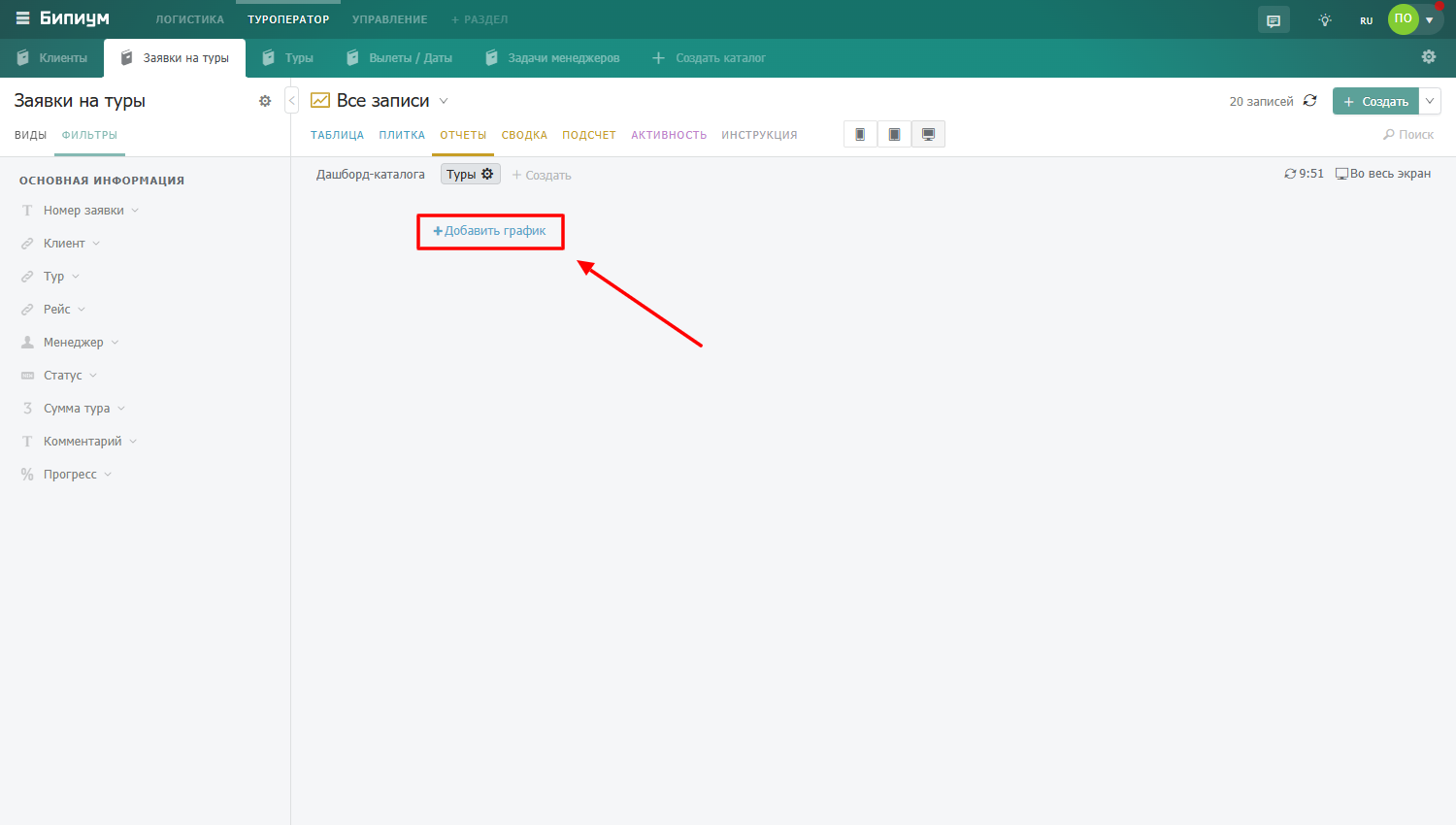
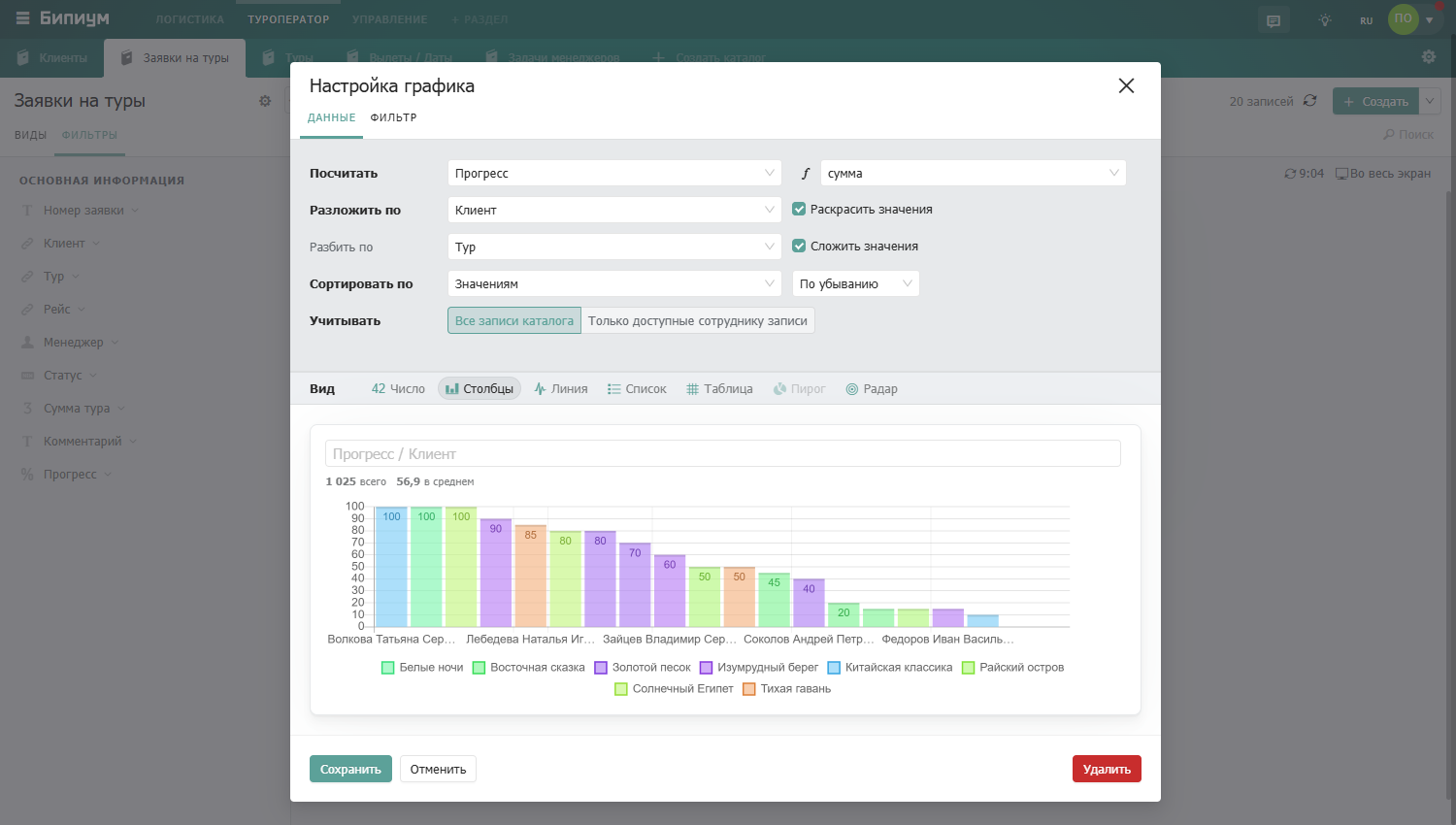
Нажмите кнопку «Добавить график» — откроется окно конструктора с настройками.
Вкладка «Данные»
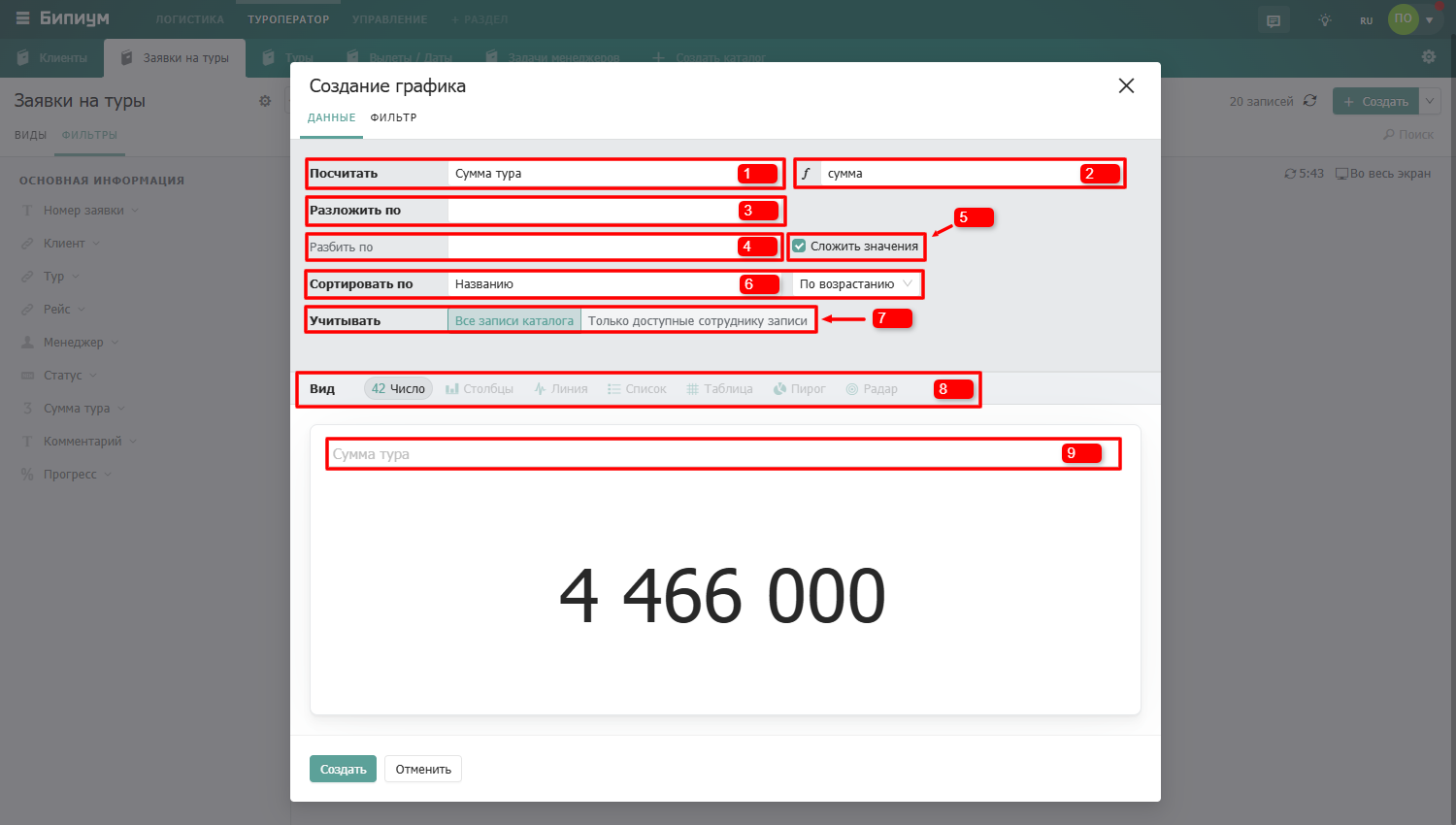
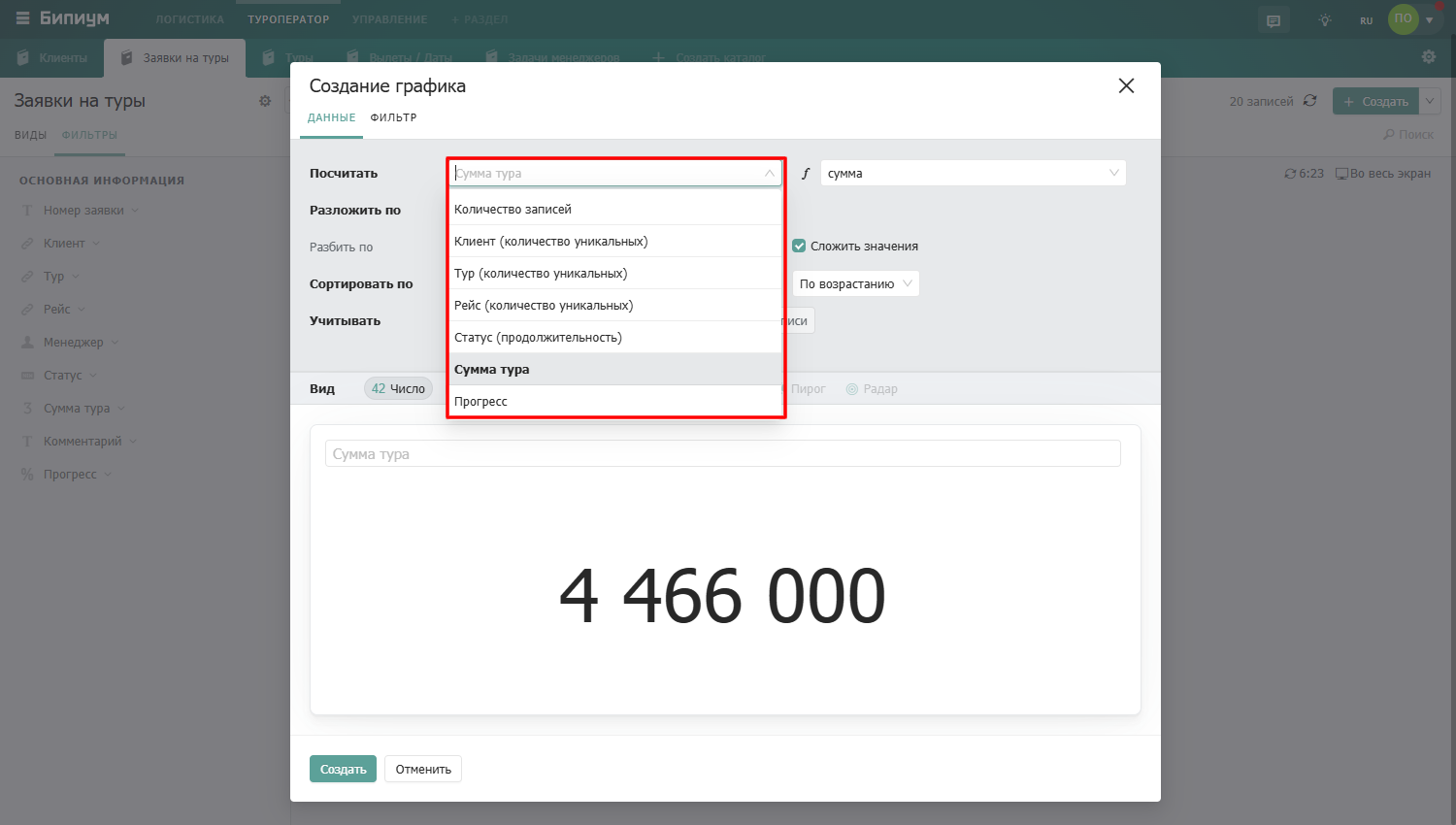
1. «Посчитать» — что считаем (значение по оси Y)
Выберите числовой показатель для отображения:
Число записей — количество записей, попадающих в группу.
Агрегатная функция по полю доступна для полей типа:
Число
Прогресс
Звёзды
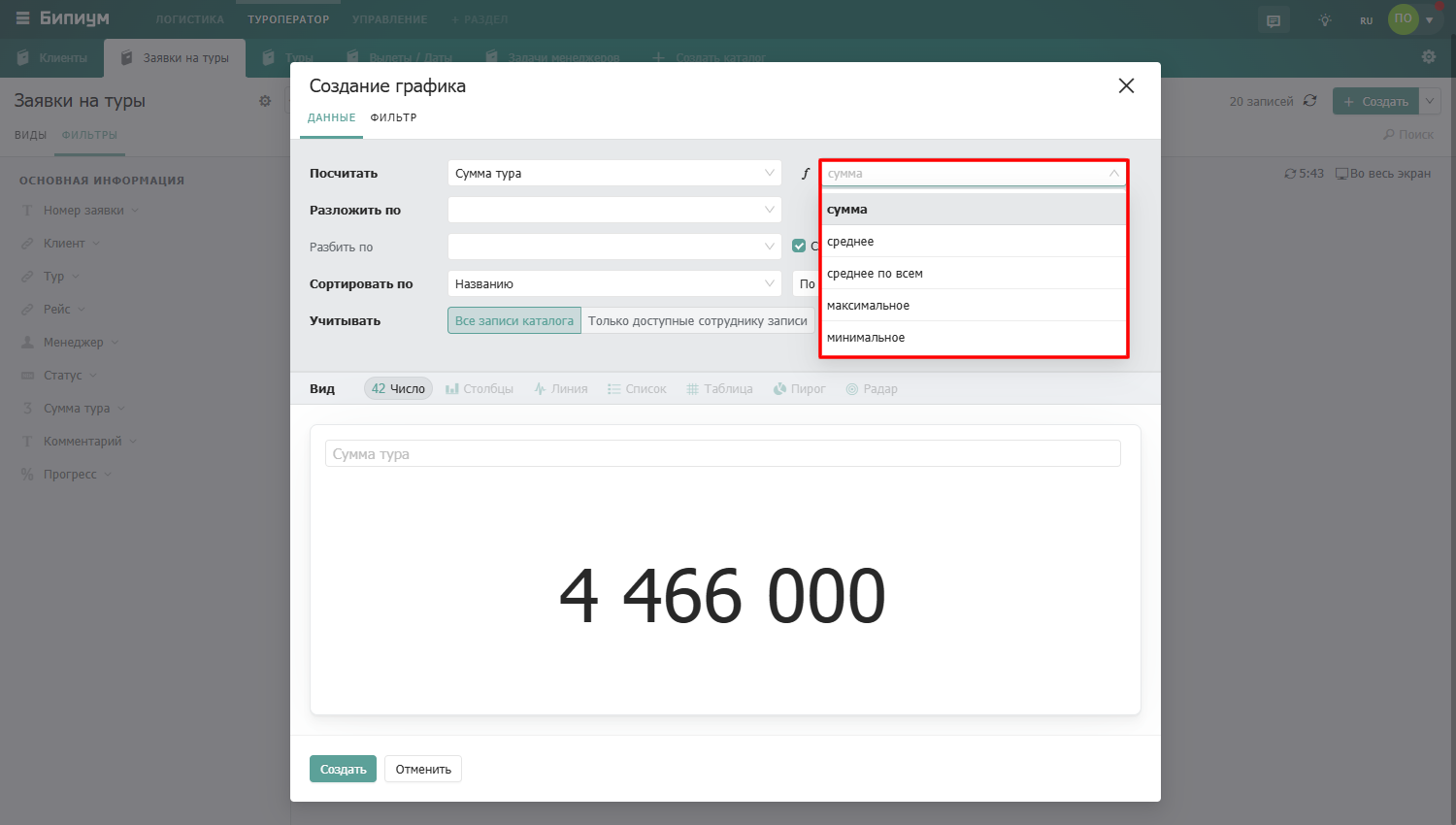
2. «Функция (f)» — как агрегируем
Для числовых показателей доступны функции:
Сумма
Среднее
Среднее по всем
Максимальное
Минимальное
Разница между «среднее» и «среднее по всем»:
Среднее — пустые значения («не указано») не учитываются при расчёте. Записи с неуказанным числовым полем просто пропускаются.
Среднее по всем — пустые значения приравниваются к 0 и участвуют в расчёте.
3. «Разложить по» — по чему группируем (ось X)
Выберите поле, по которому данные будут разбиваться на группы.
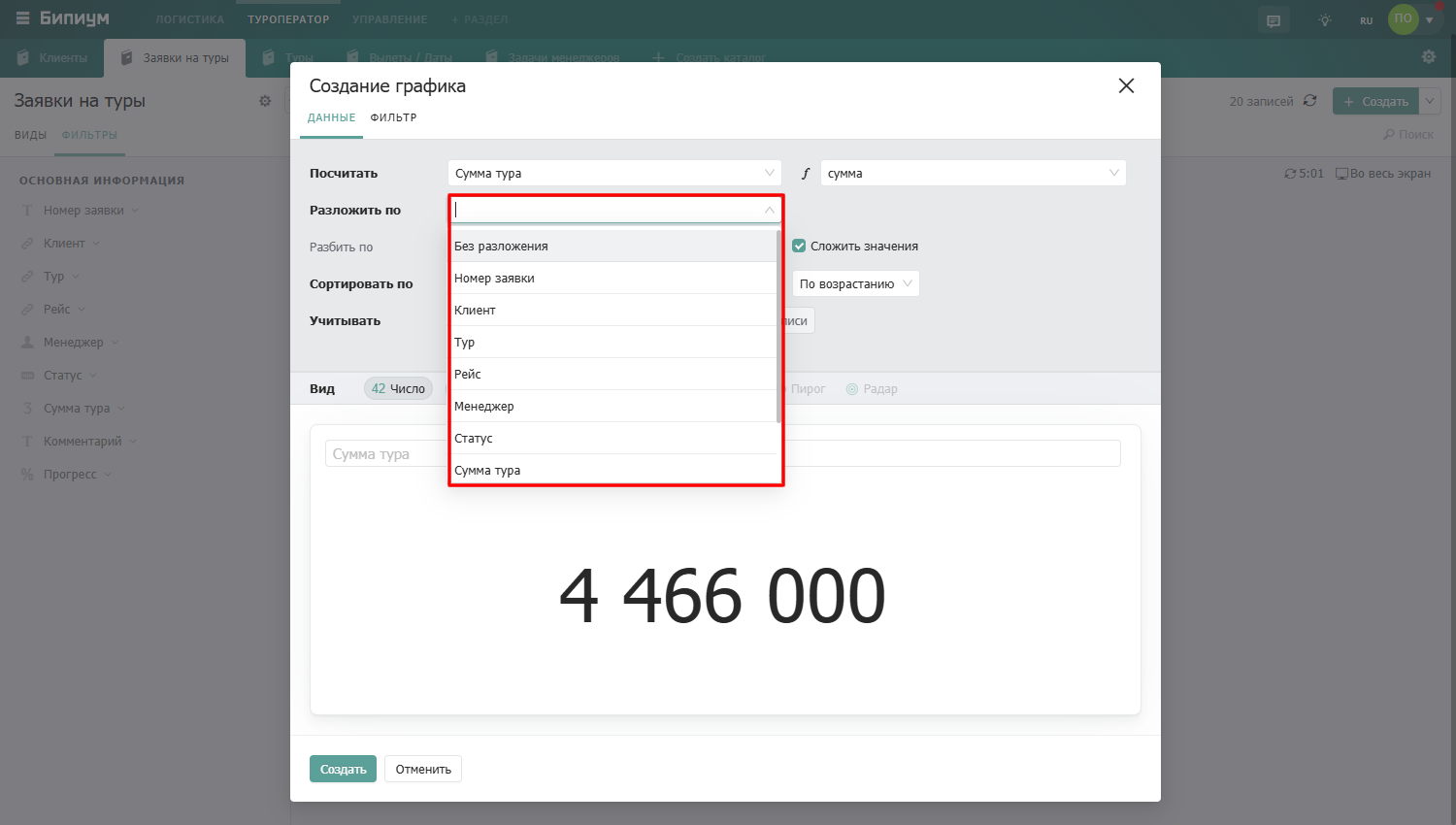
Если в поле может быть выбрано несколько значений, одна запись может попасть в несколько групп. В этом случае общее количество записей на графике может не совпадать с агрегатным значением сверху.
Интервалы группировки для полей типа «дата»
Час — последовательные часы
Час дня — данные за всё время группируются по 24 часам суток
День — последовательные дни
День месяца — данные за все месяцы группируются по 31 дню
Неделя — последовательные недели
Неделя года — данные за все года группируются по 54 неделям
Месяц — последовательные месяцы
Месяц года — данные за все года группируются по 12 месяцам
Год — последовательные годы
4. «Разбить по» (сплит) — дополнительная группировка (ось Z)
Необязательный параметр. Позволяет разбить значения внутри каждой группы по другому полю. Доступные поля те же, что и для оси X.
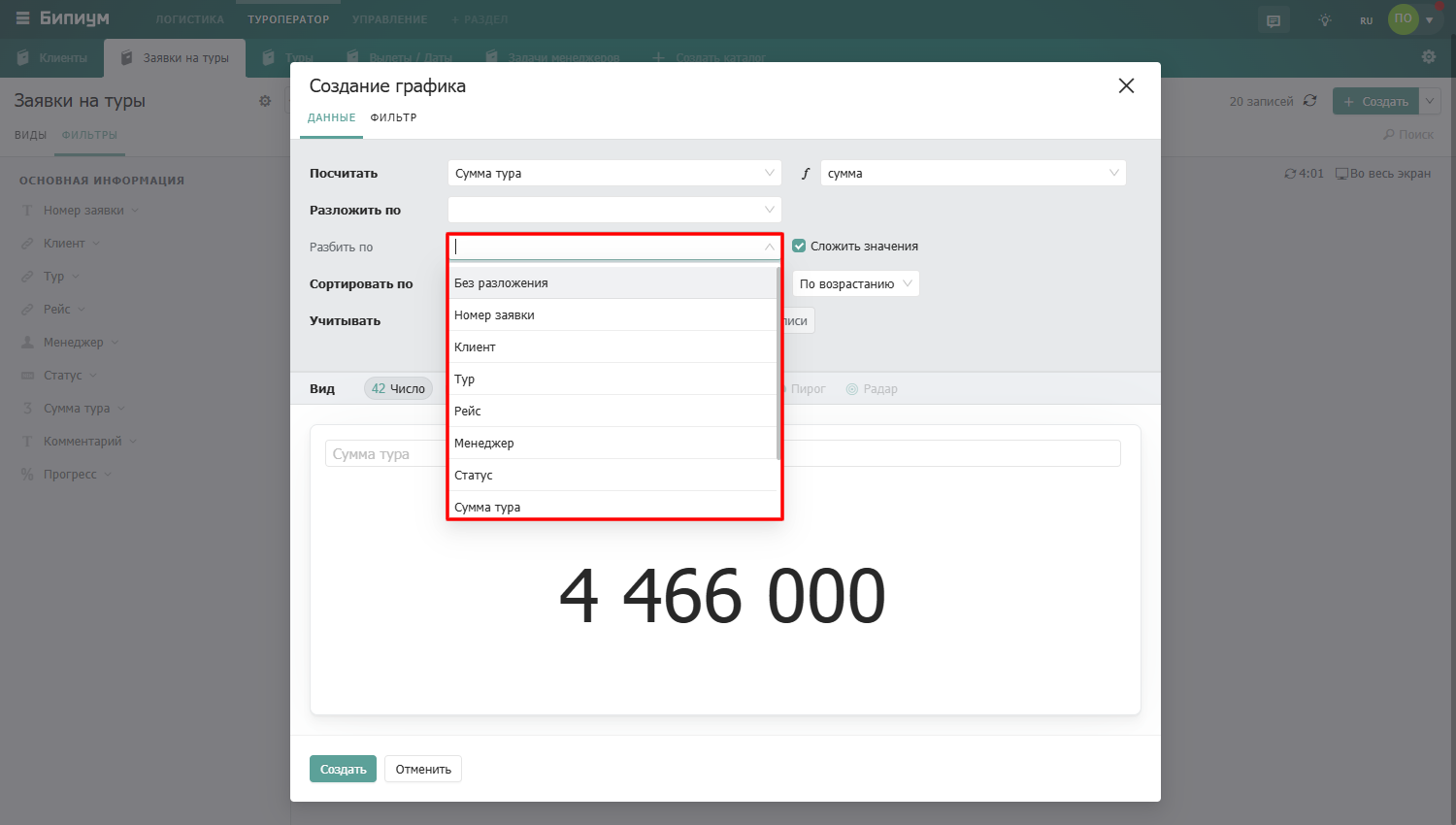
Примеры:
Сумма сделок (значение) → по менеджерам (ось) → разбить по статусам
Число обращений (значение) → по месяцам (ось) → разбить по звёздам качества
5. «Сложить значения»
Включает режим, при котором значения, разложенные по полю «разбить по», располагаются друг над другом (Stacked), а не независимо рядом. Также эта опция фиксирует нижнюю границу оси Y в нуле. При выключенной опции нижняя граница определяется автоматически.
6. «Сортировка»
Настройка сортировки состоит из двух параметров, которые задаются вручную.
Первое поле — «Сортировать по»
Выберите, на основании чего будут упорядочены значения на графике:
По названию — алфавитный или хронологический порядок (в зависимости от типа поля)
По значению — по числовому значению выбранной агрегации (сумме, среднему и т.д.)
Второе поле — направление сортировки
По возрастанию — от меньшего к большему или от А до Я
По убыванию — от большего к меньшему или от Я до А
7. «Учитывать» — какие записи брать для расчёта
Все записи каталога — учитываются все записи, даже если сотрудник не имеет права их просматривать. Пример: сотрудник, видящий только свои обращения, увидит на графике общее число обращений компании.
Только доступные сотруднику записи — учитываются только те записи, которые сотрудник может просматривать. Пример: тот же сотрудник увидит только количество своих обращений.
8. «Тип» — вид графика
Доступные типы визуализации:
Столбцы — горизонтальная гистограмма
Линия — линейный график (закрашенный, если нет сплита или включено «Сложить значения»)
Список — вертикальная гистограмма
Пирог — круговая диаграмма
Радар — лепестковая диаграмма
Число — отображает только последнее значение по оси (без графика)
Календарь — температурное распределение по времени (пока не доступна)
Плоскость — температурная таблица по двум осям (пока не доступна)
Таблица — текстовая таблица (пока не доступна)
9. Название графика
Придумайте короткое и понятное название, которое будет отображаться над графиком.
Вкладка «Фильтр»
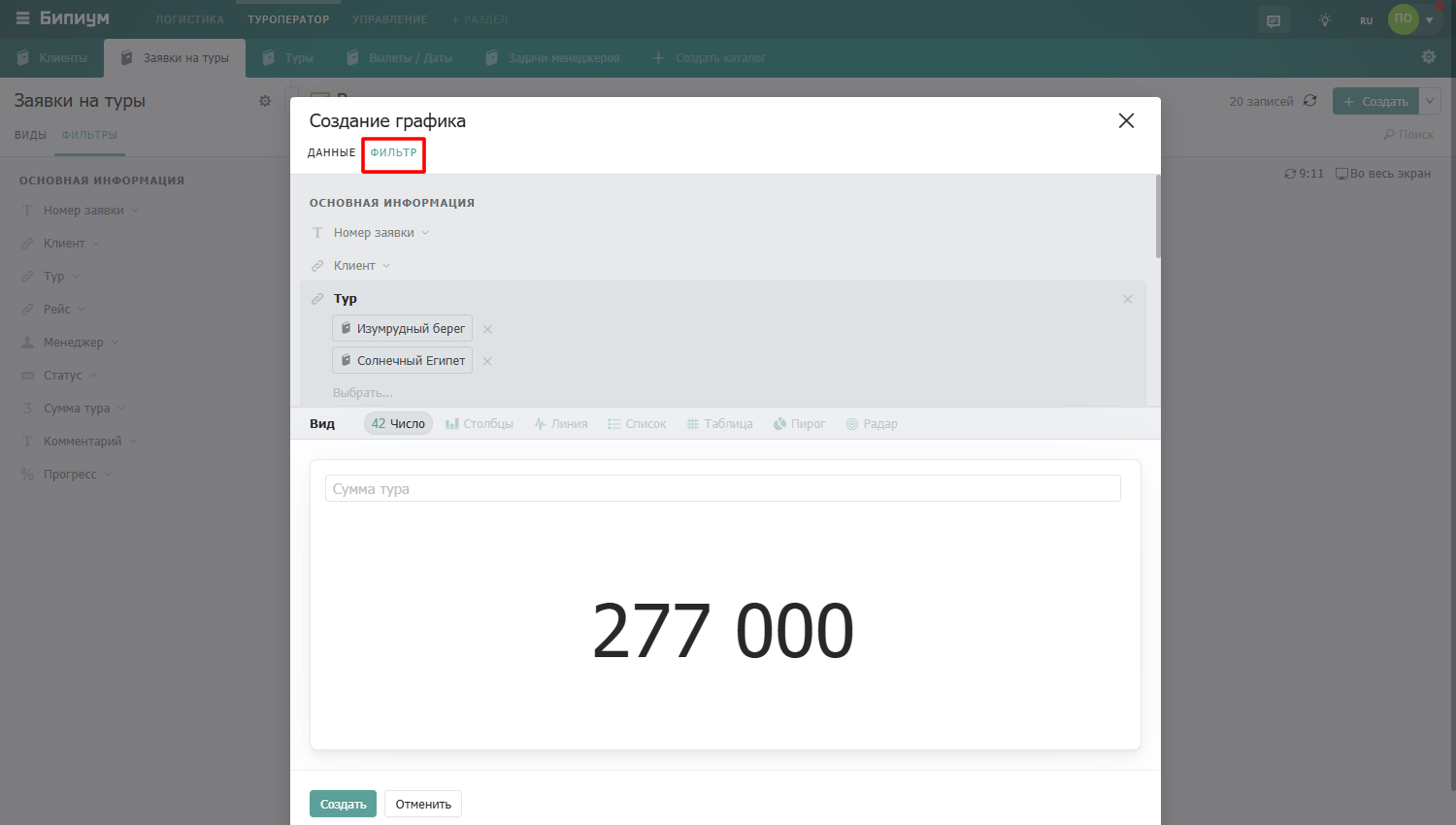
Здесь можно задать собственный фильтр для конкретного графика. Он будет действовать независимо от фильтров каталога и выбранного вида. При изменении этих фильтров график перестраивается, учитывая только те записи, которые соответствуют заданным условиям.
Редактирование и размещение графиков
Перемещение — перетащите график за шапку в нужное место на сетке.
Изменение размера — потяните за нижний правый угол графика.
Редактирование свойств — наведите мышь на график, в правом верхнем углу появится иконка шестерёнки. Нажмите её, чтобы открыть форму редактирования параметров.
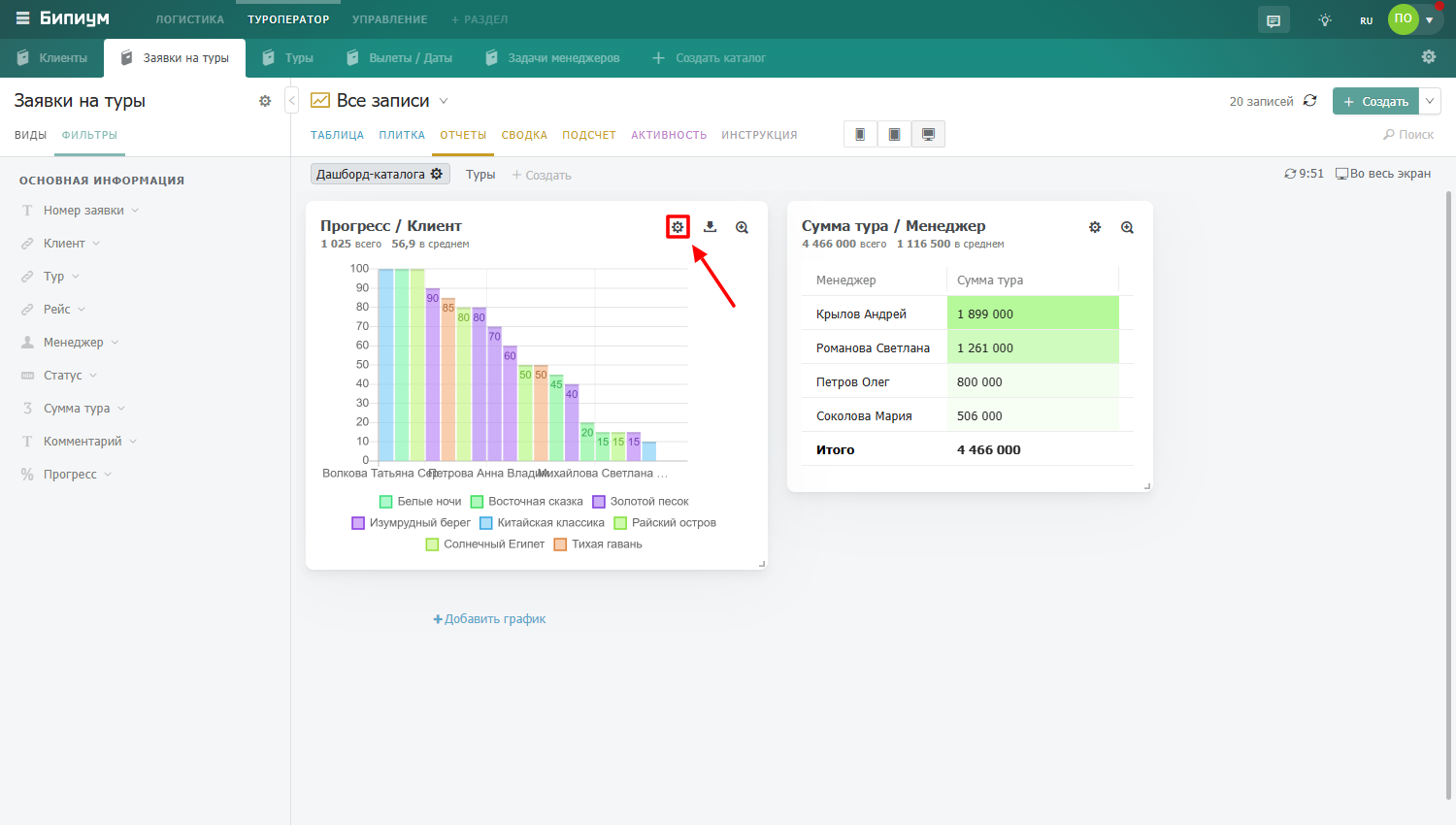
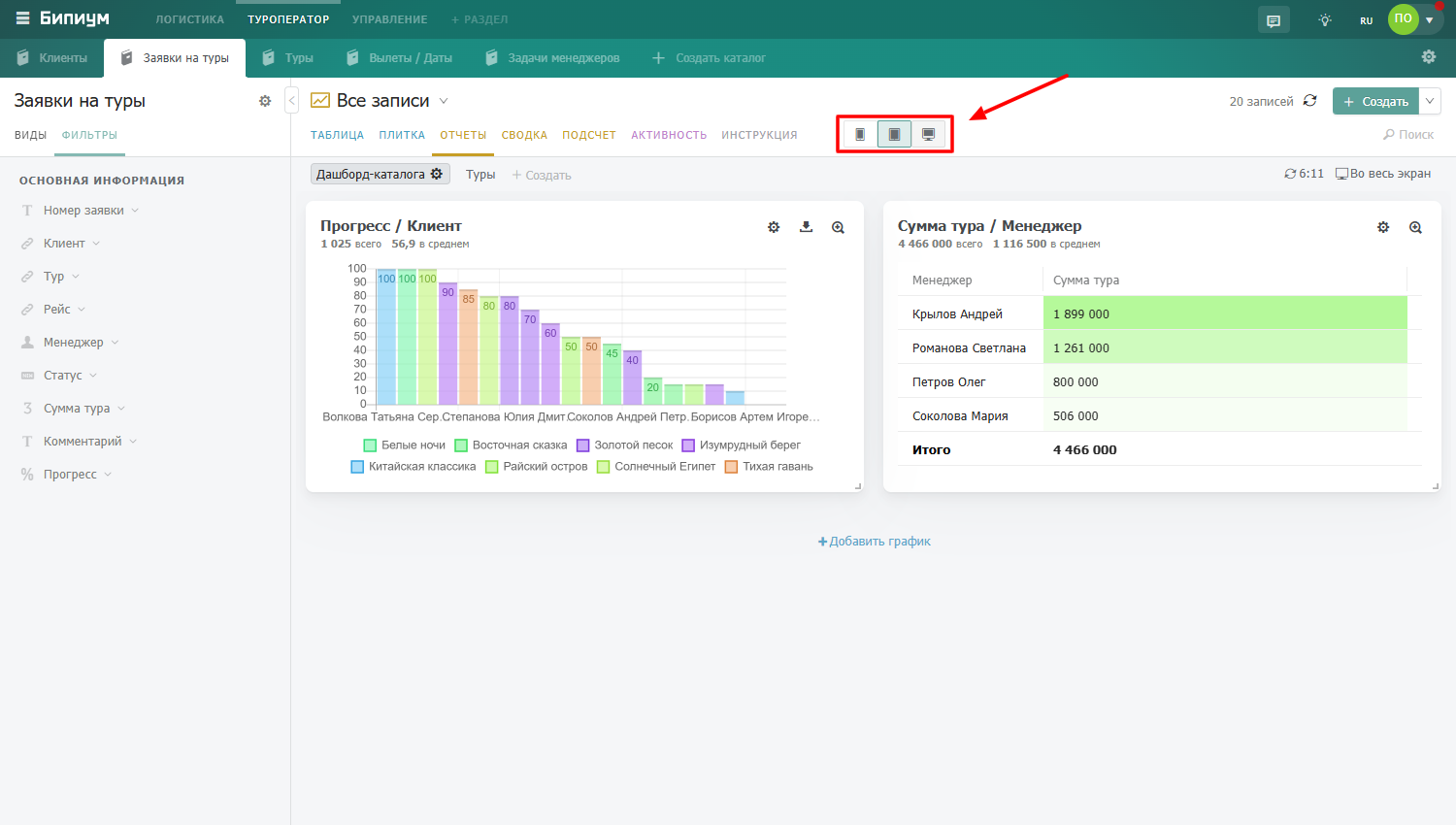
Сетка дашборда состоит из 12 колонок. График может занимать от 1 до 12 колонок в ширину. На разных разрешениях экрана применяются разные сетки:
На небольших экранах минимальная ширина графика — 12 колонок (на всю ширину).
На больших экранах — от 3 колонок.
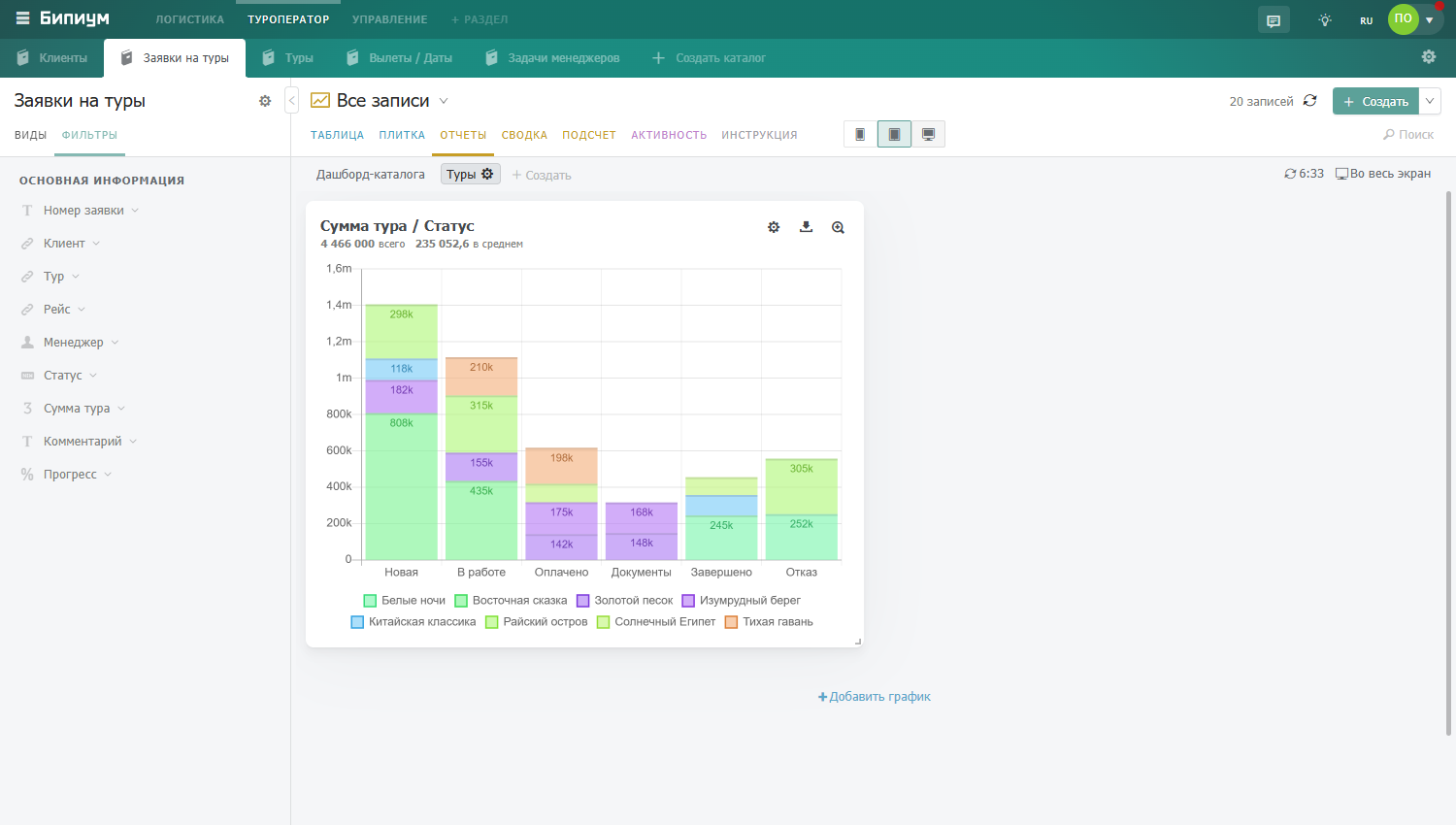
Пример настройки графика: сумма туров по статусам
Задача: создать график, который отображает сумму заказов каждого клиента.
Поле | Значение |
Посчитать | Сумма тура |
Разложить по | Статус |
Разбить по | Тур |
Сортировать по | По убыванию (чтобы видеть самого крупного клиента первым) |
Сложить значения | Включить |
Учитывать | По выбору (все записи или только доступные сотруднику) |
Вид | Столбцы |
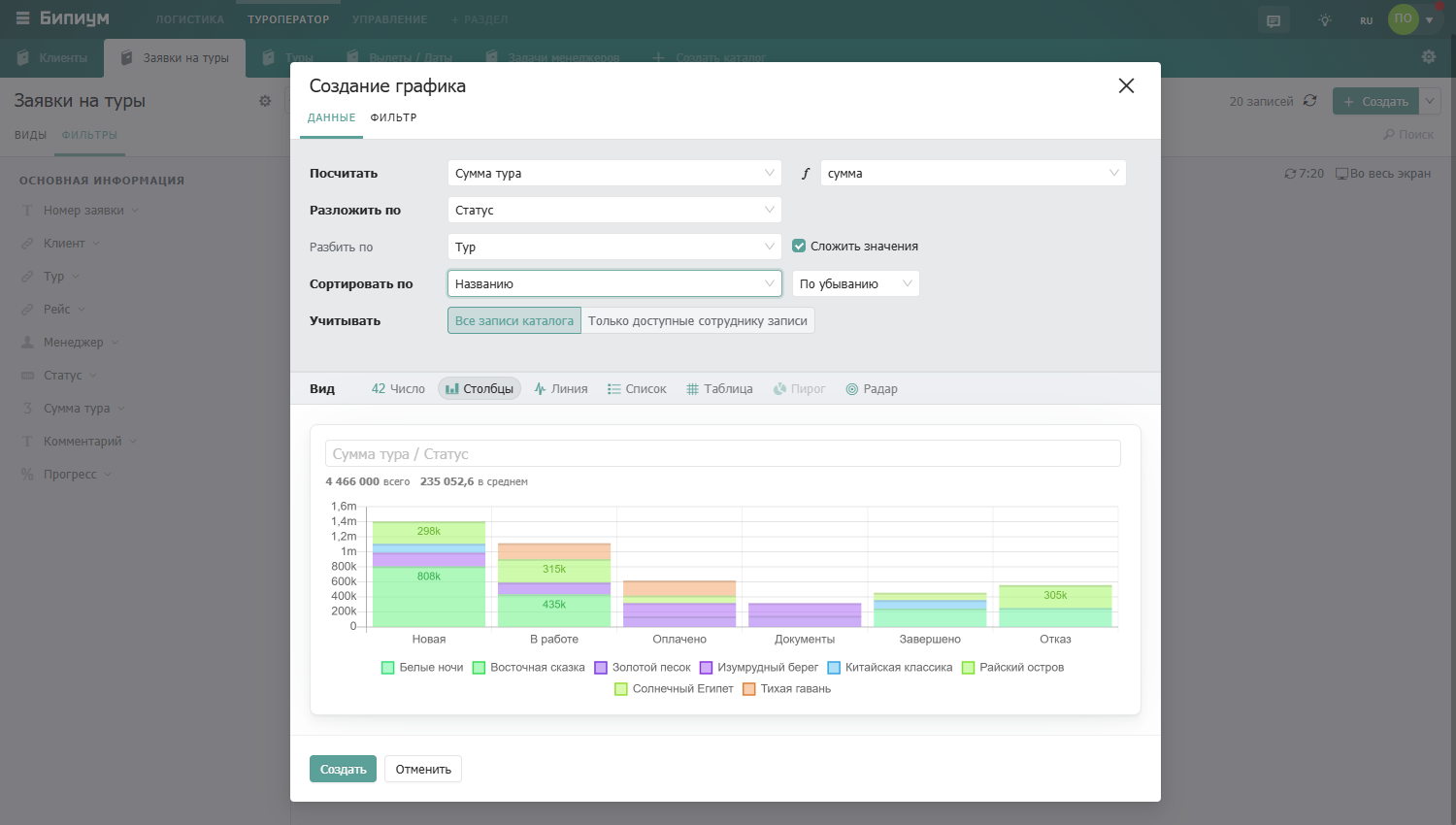
Сохраните график — он появится на дашборде.