Создаем каталоги и записи
Попробуем настроить небольшую систему, состоящую из двух связанных каталогов: «Клиенты» и «Заказы».
Попробуем настроить небольшую систему, состоящую из двух связанных каталогов: «Клиенты» и «Заказы».
1. Создаем каталог «Клиенты»
Нажмите на кнопку «Cоздать каталог» в центре экрана, чтобы создать первый каталог.
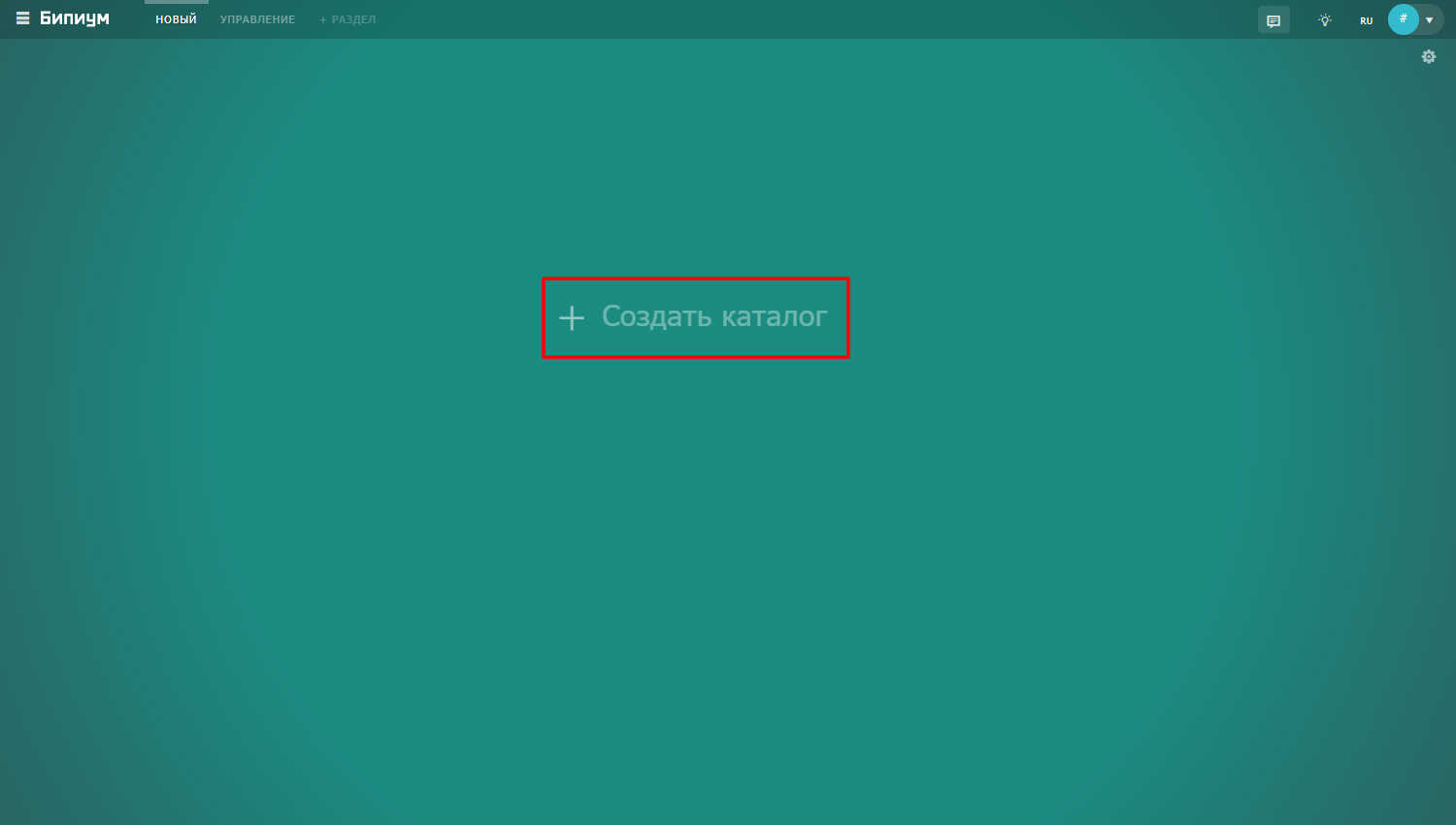
Откроется окно редактора каталога.
Редактор каталога содержит следующие основные элементы:
Наименование каталога — введите название. Назовём его «Клиенты».
Палитра типов полей — отсюда перетаскиваются поля в центральную часть для добавления в каталог.
Анкета каталога — область, где отображаются выбранные вами поля.
Кнопка «Сохранить» — сохраняет созданную структуру каталога.
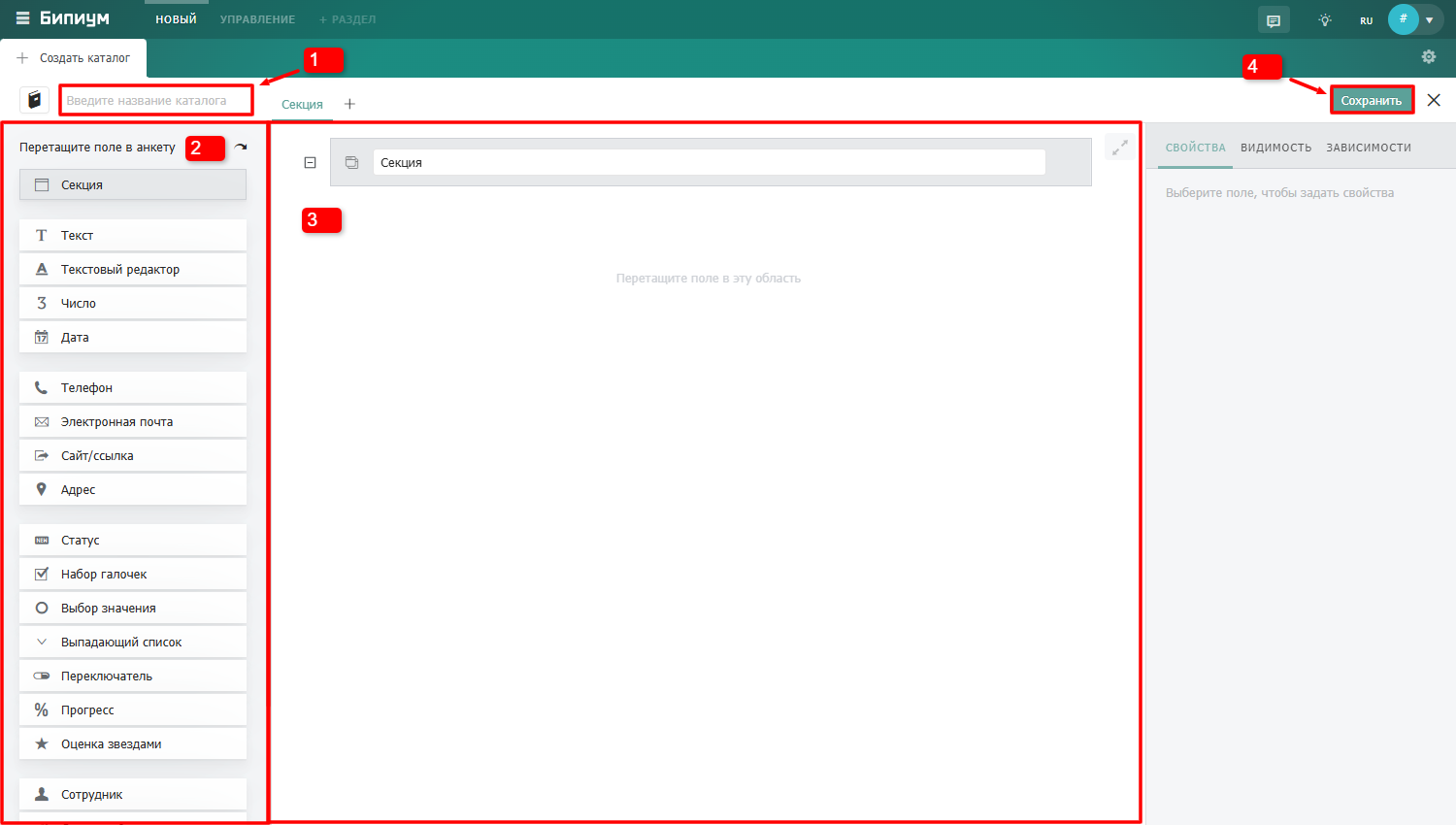
Добавляем поля в каталог «Клиенты»
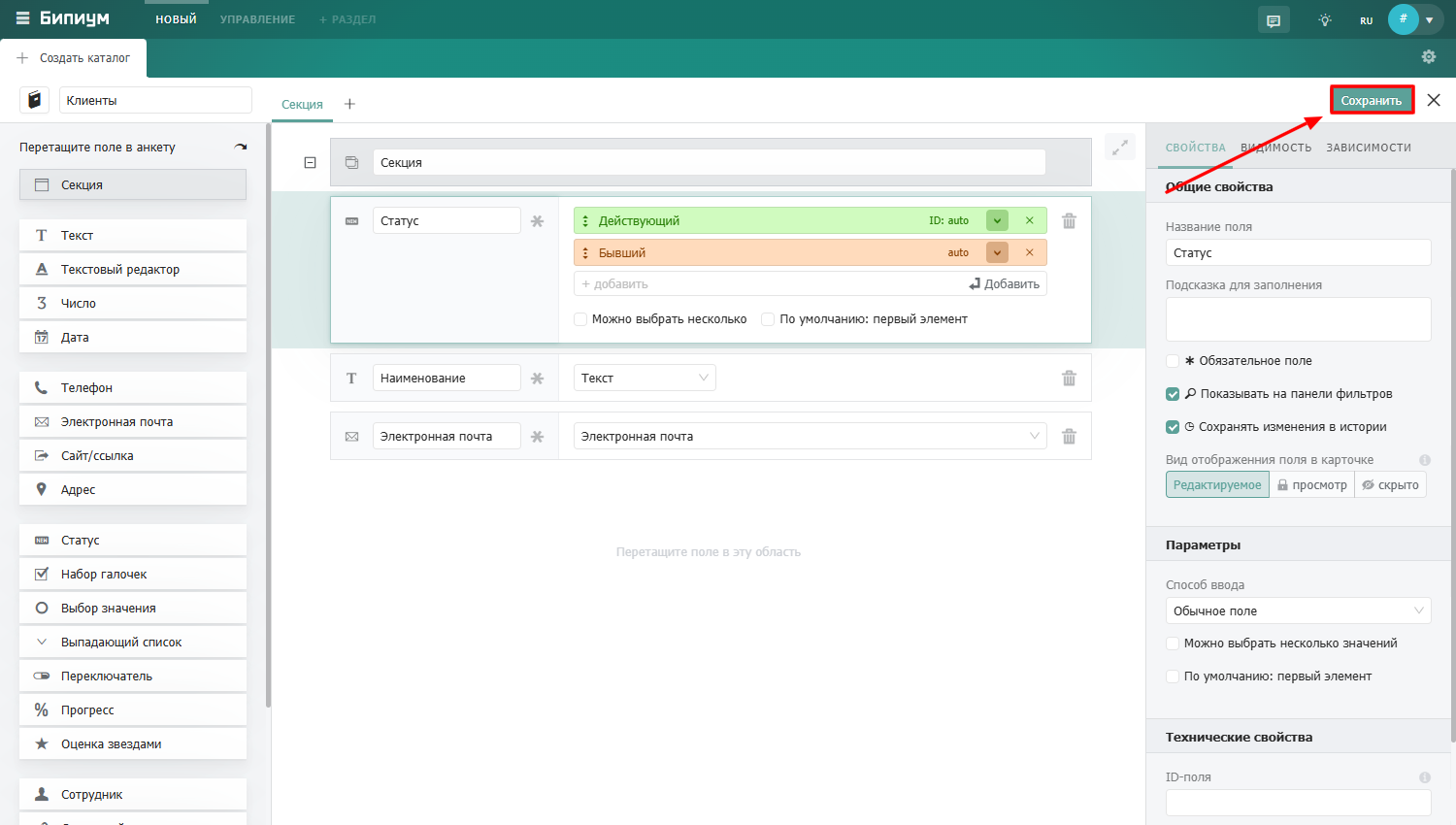
Добавим три поля:
Поле | Тип поля |
Статус | Статус — добавим два статуса: «Действующий» и «Бывший» |
Наименование | Текст |
Электронная почта | Электронная почта |
Для каждого поля выберите соответствующий тип в палитре и перетащите его в анкету каталога.
После добавления всех полей нажмите «Сохранить» в правом верхнем углу.
2. Создаем каталог «Заказы»
Теперь создадим второй каталог. Нажмите на «Создать каталог» рядом с уже созданным каталогом «Клиенты».
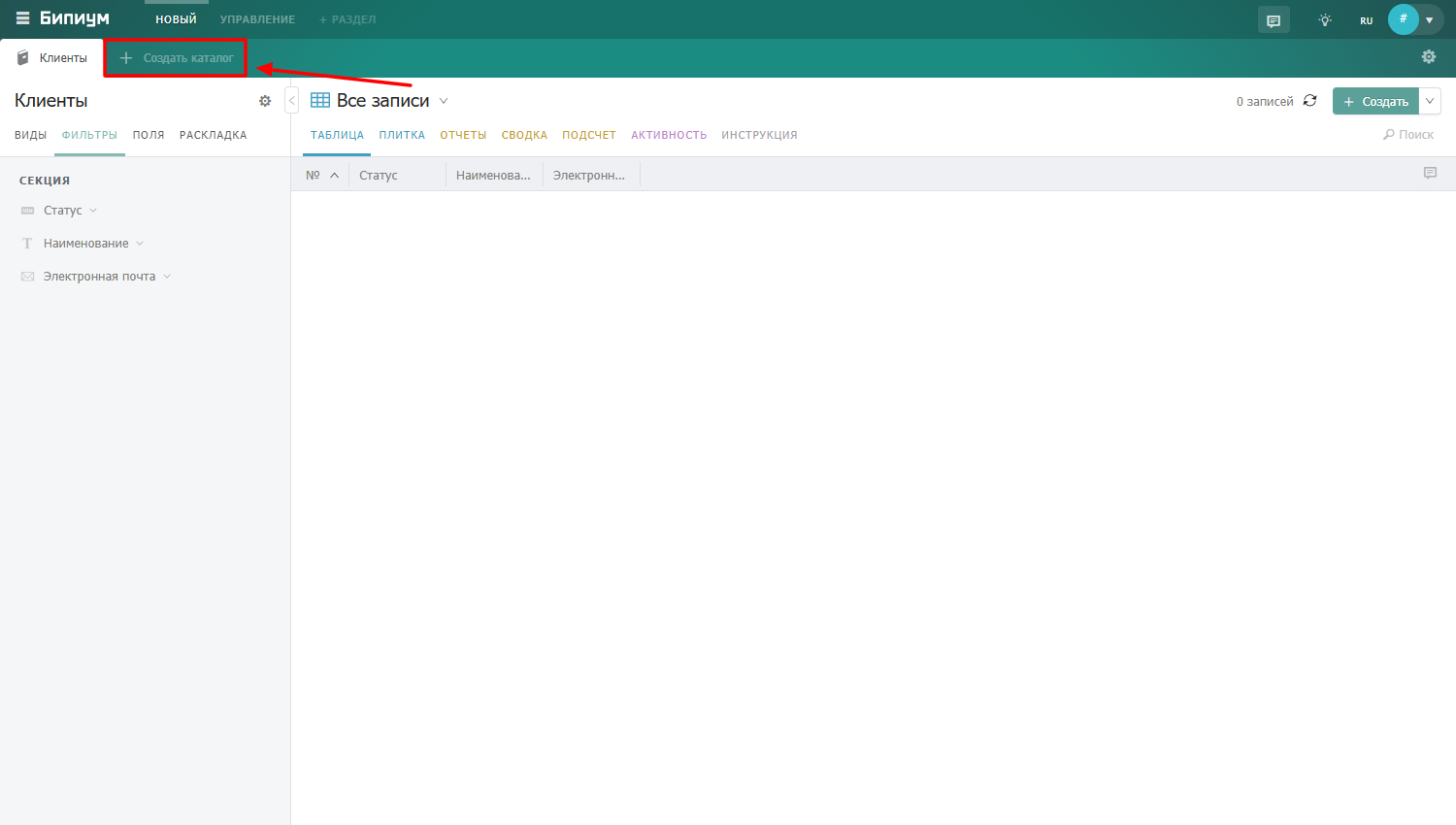
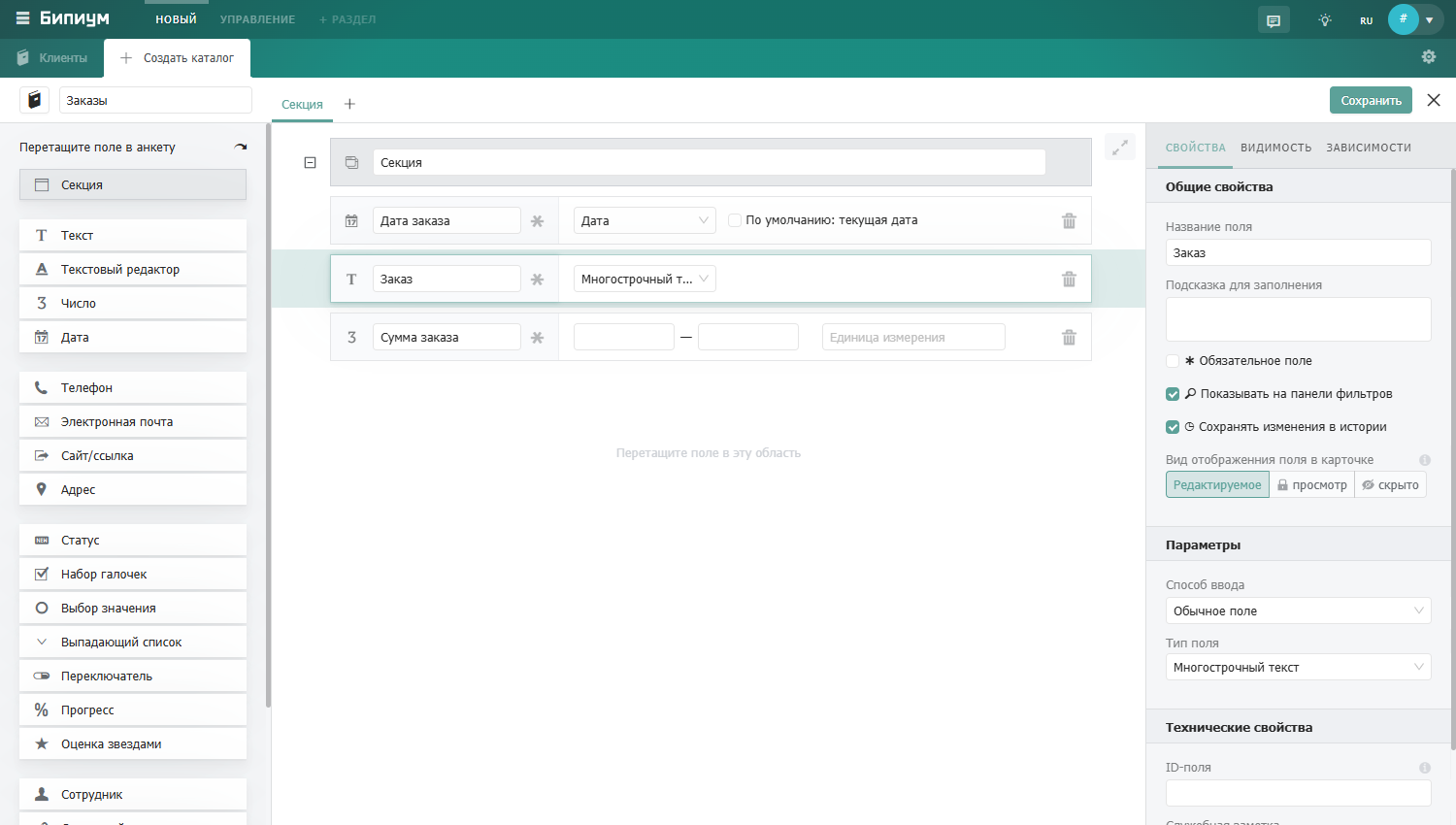
Добавим в него поля:
Поле | Тип поля |
Дата заказа | Дата |
Заказ | Многострочный текст |
Сумма заказа | Число |
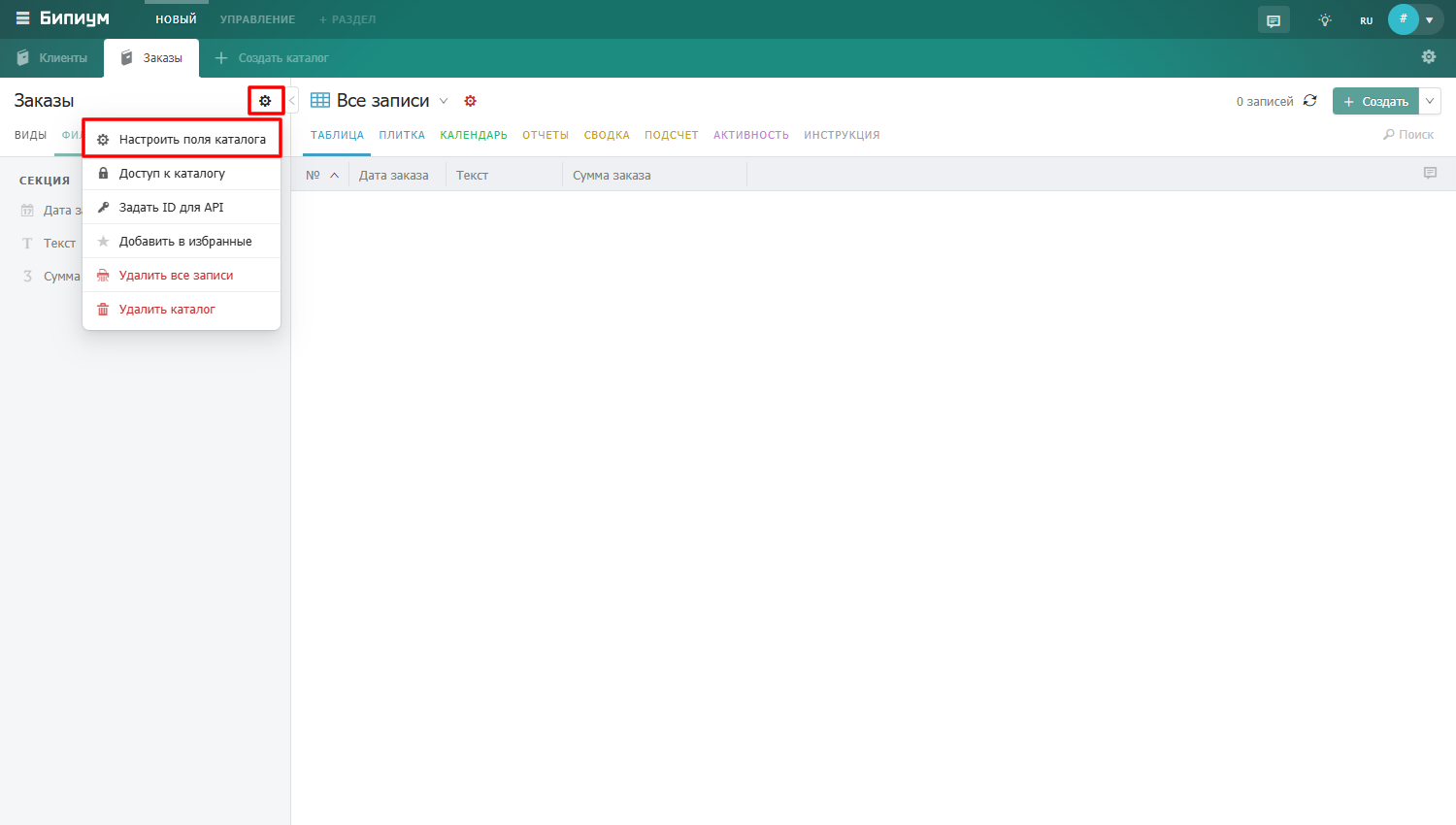
Если нужно отредактировать структуру уже созданного каталога, нажмите на значок шестерёнки рядом с названием каталога и выберите «Настроить поля каталога».
3. Связываем каталоги между собой
Теперь свяжем заказы с клиентами. Для этого в каталоге «Заказы» добавим новое поле.
В редакторе каталога «Заказы» выберите тип поля «Связанный каталог», перетащите его в анкету и дайте ему название «Клиент».
.png)
В настройках поля укажите:
Каталог | Клиенты (с каким каталогом связываем) |
Вид отображения | Список / Карточки / Таблица (как будут выглядеть связанные записи) |
Можно связывать несколько записей | Отметьте, если нужно привязать несколько клиентов к одному заказу |
Если оставить поле «Поля» пустым, в записи будет отображаться значение первого текстового поля связанной записи (в нашем случае — «Наименование»).
.png)
4. Создаем записи
Теперь заполним каталоги данными. Для этого откройте каталог «Клиенты» и нажмите «Создать» в правом верхнем углу.
.png)
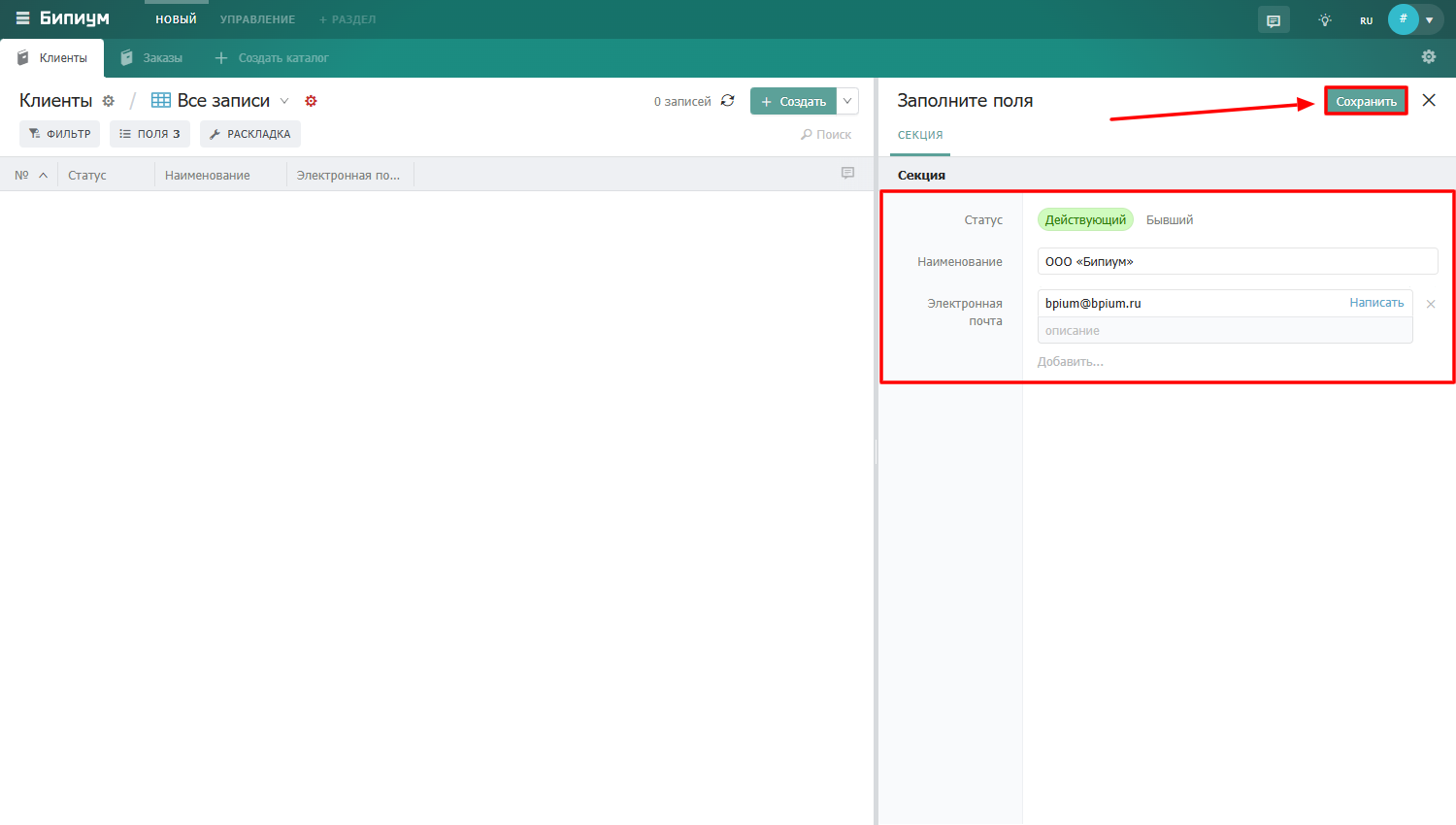
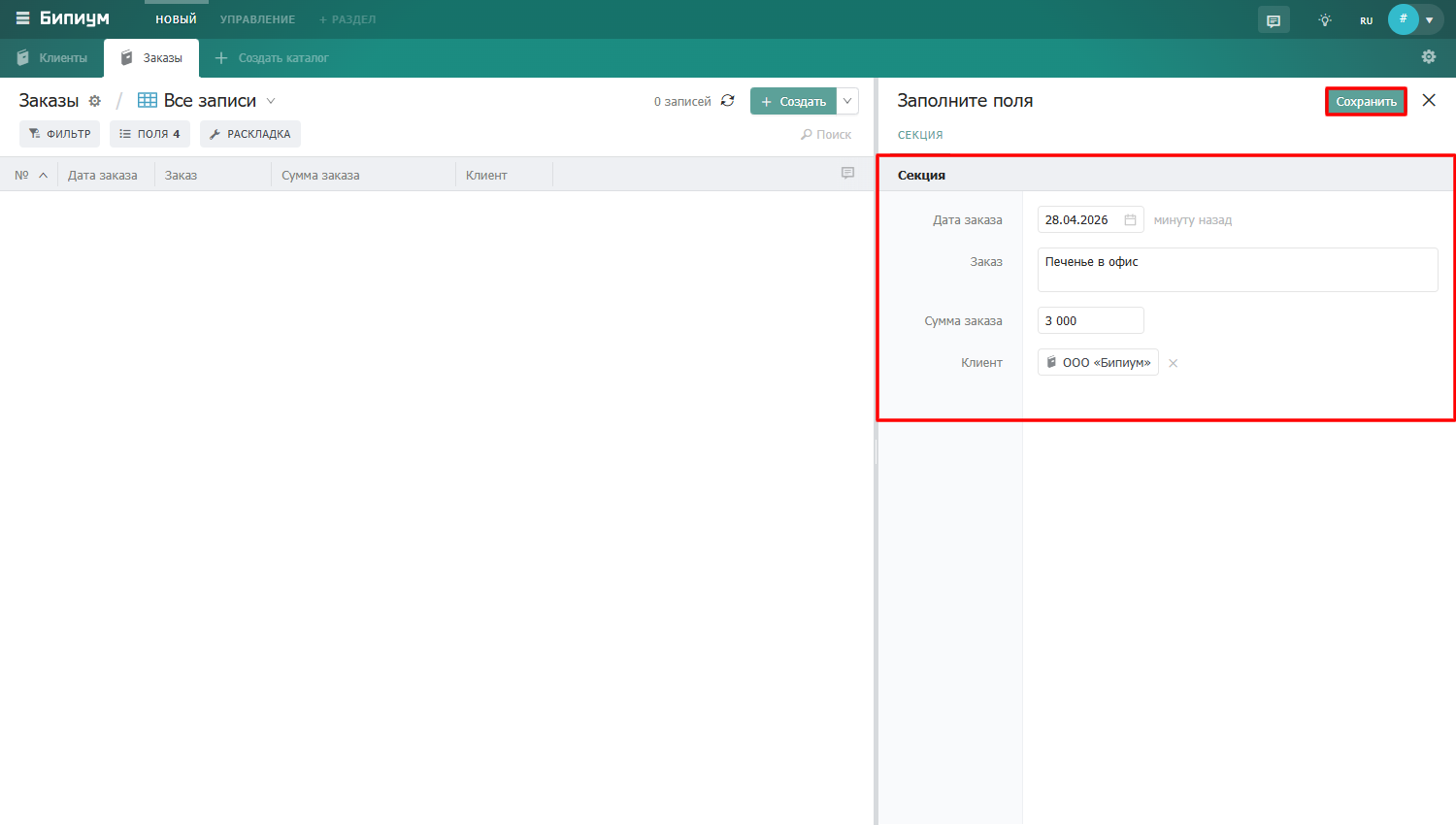
После нажатия на «Создать» откроется карточка записи, заполните поля в карточке и нажмите на кнопку «Сохранить». Запись успешно сохранится.
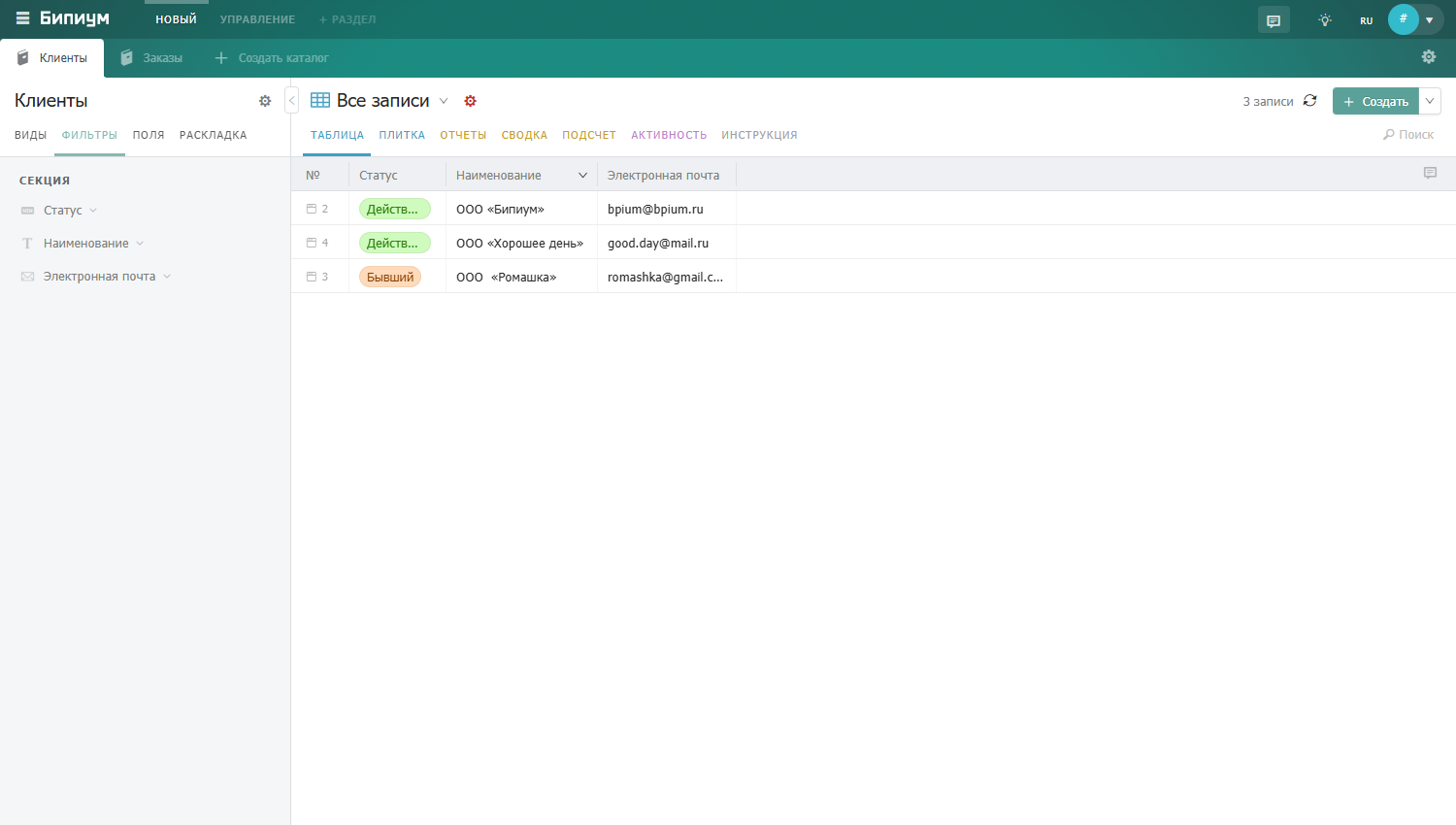
После создания клиентов перейдите в каталог «Заказы» и создайте несколько заказов, привязывая их к уже существующим клиентам через поле «Связанный каталог».
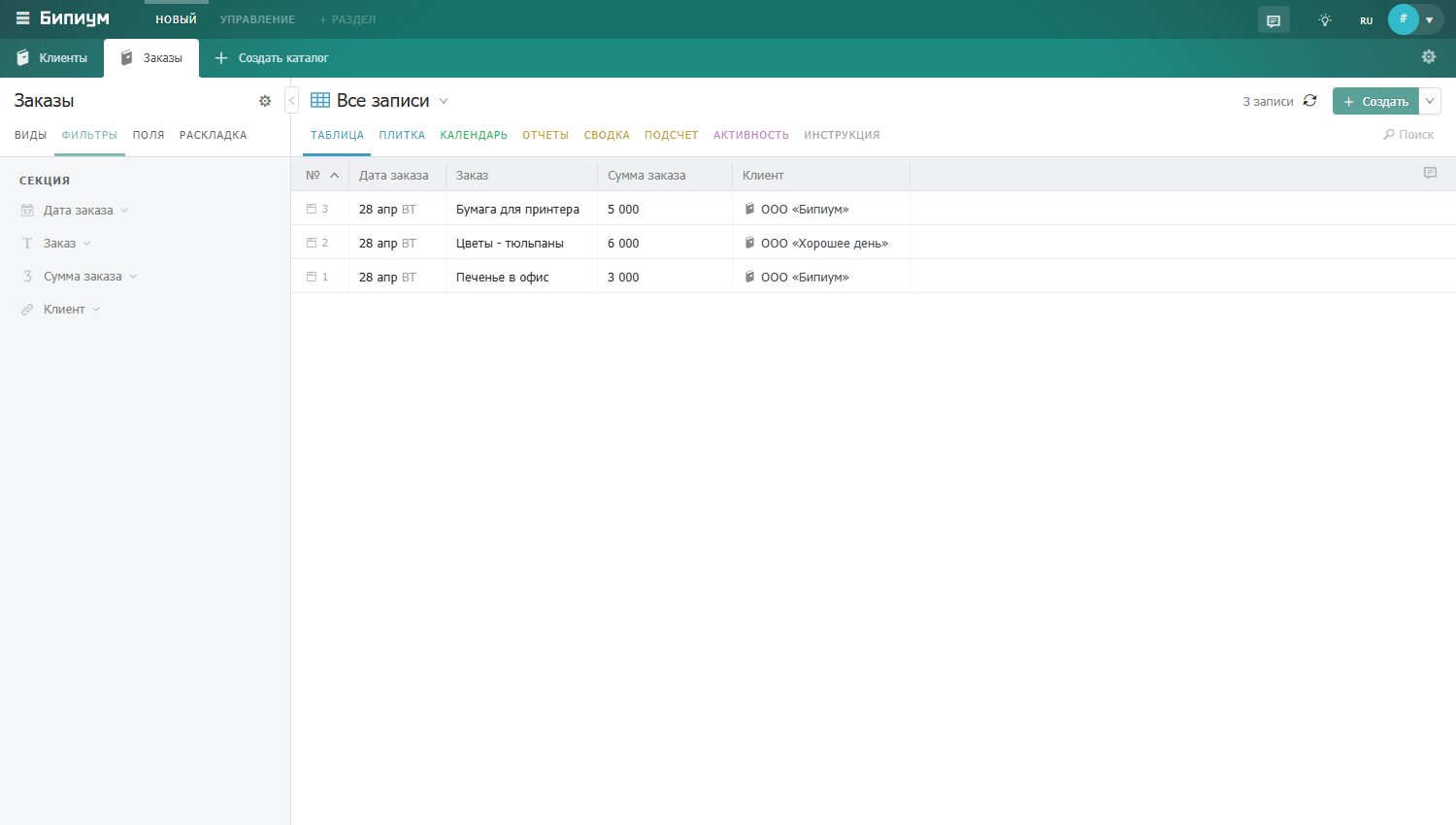
Готово. Вы создали два связанных каталога и заполнили их записями.