Правовые виды
Правовой вид — это фильтр с привязанными правами доступа. Сотрудник видит только те записи, которые попадают под условия фильтра и на которые ему назначена привилегия.
Правовой вид — это фильтр с привязанными правами доступа. Сотрудник видит только те записи, которые попадают под условия фильтра и на которые ему назначена привилегия.
Чем отличается от личного вида
Личный вид | Правовой вид | |
Кто создает | Сотрудник — для себя | Администратор — для сотрудников или групп |
Что делает | Фильтрует отображение записей — сотрудник видит меньше, но права не меняются | Ограничивает доступ — сотрудник физически не видит записи вне фильтра |
Влияет на права | Нет | Да — определяет какие записи доступны сотруднику |
Виден в меню | Только создавшему его сотруднику | Тем сотрудникам, которым назначен доступ (можно скрыть) |
Для чего используются
Правовые виды реализуют атрибутную модель прав доступа (ABAC) — доступ к записям на основе их свойств. Это позволяет гибко разграничить доступ без создания отдельных каталогов для каждой группы сотрудников.
Примеры:
Менеджер видит только клиентов, где он указан как ответственный
Агент риэлторской компании видит объекты только из своего района
Младший консультант не видит сделки с суммой выше 100 000 рублей
Врач видит карточки пациентов только по своей специализации
Относительные значения в фильтрах
В условиях фильтра можно использовать не только фиксированные значения, но и относительные — например, «Я / Сотрудник». Это значит «текущий сотрудник, открывший запись». Один и тот же вид с условием «Менеджер = Я» будет показывать каждому сотруднику только его записи.
Создание правового вида
Создать правовой вид может сотрудник с привилегией «Назначать права» или «Администрировать» на каталог или раздел.
Откройте каталог и настройте нужные фильтры.
Настроенные фильтры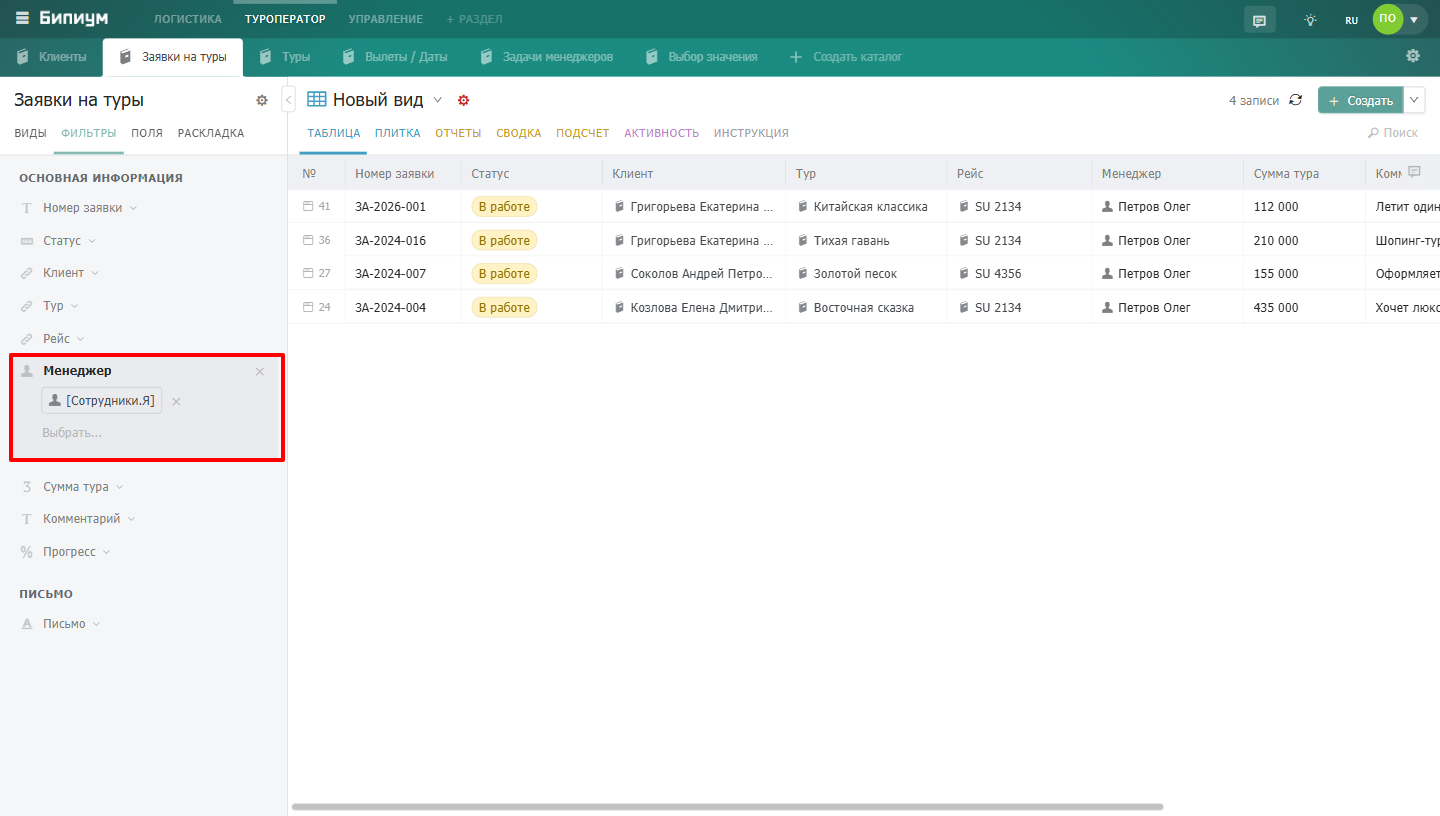
Справа от названия Вида нажмите на шестерёнку, далее нажмите на кнопку «Сохранить как новый вид»
Кнопка Сохранить как новый вид.png)
Укажите название для администраторов и, при необходимости, отдельное название для сотрудников. Также вы можете выбрать режим отображения по умолчанию для данного вида.
После ввода названий и выбора режима отображения нажмите на кнопку «Создать и задать права».
Создание правового вида.png)
После сохранения откроется форма доступа — назначьте привилегию для нужных сотрудников или групп.
Настройка доступа к Правовому виду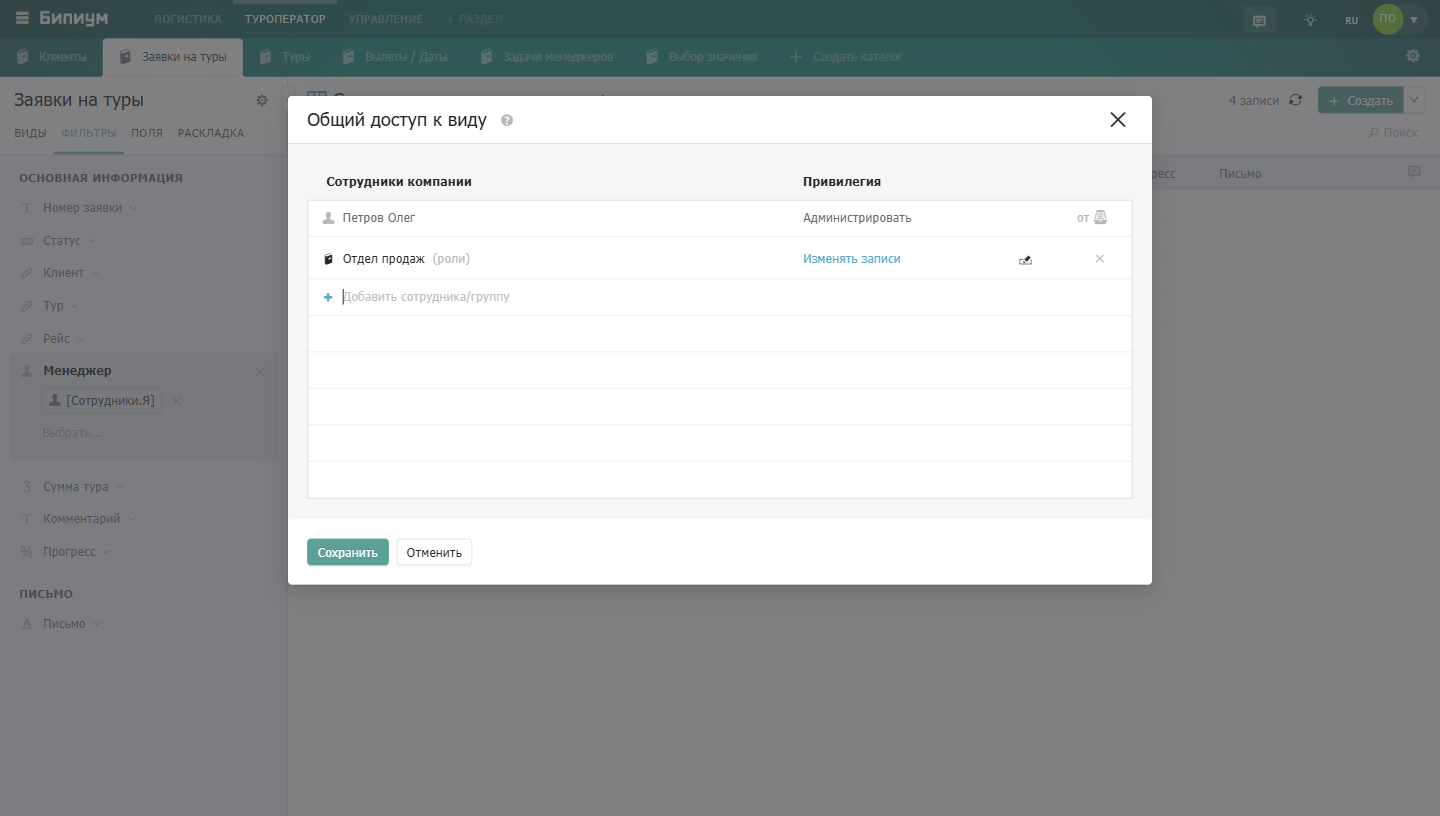
Два названия вида
Правовой вид имеет два названия: для сотрудников (отображается в меню) и для администраторов (помогает ориентироваться среди похожих видов). Если название для сотрудников не задано — используется одно общее название.
Скрытие правового вида
Если не задать название для сотрудников — вид не будет отображаться в меню, но продолжит работать. Сотрудник получит доступ к записям этого вида, но не увидит его как отдельный пункт навигации. Это удобно когда вид нужен только для ограничения доступа, а не для навигации.