Конвертер
Компонент для преобразования данных и файлов из одного формата в другой. Позволяет генерировать PDF из HTML или DOCX, конвертировать Excel в JSON, преобразовывать XML в JSON и выполнять другие операции с файлами.
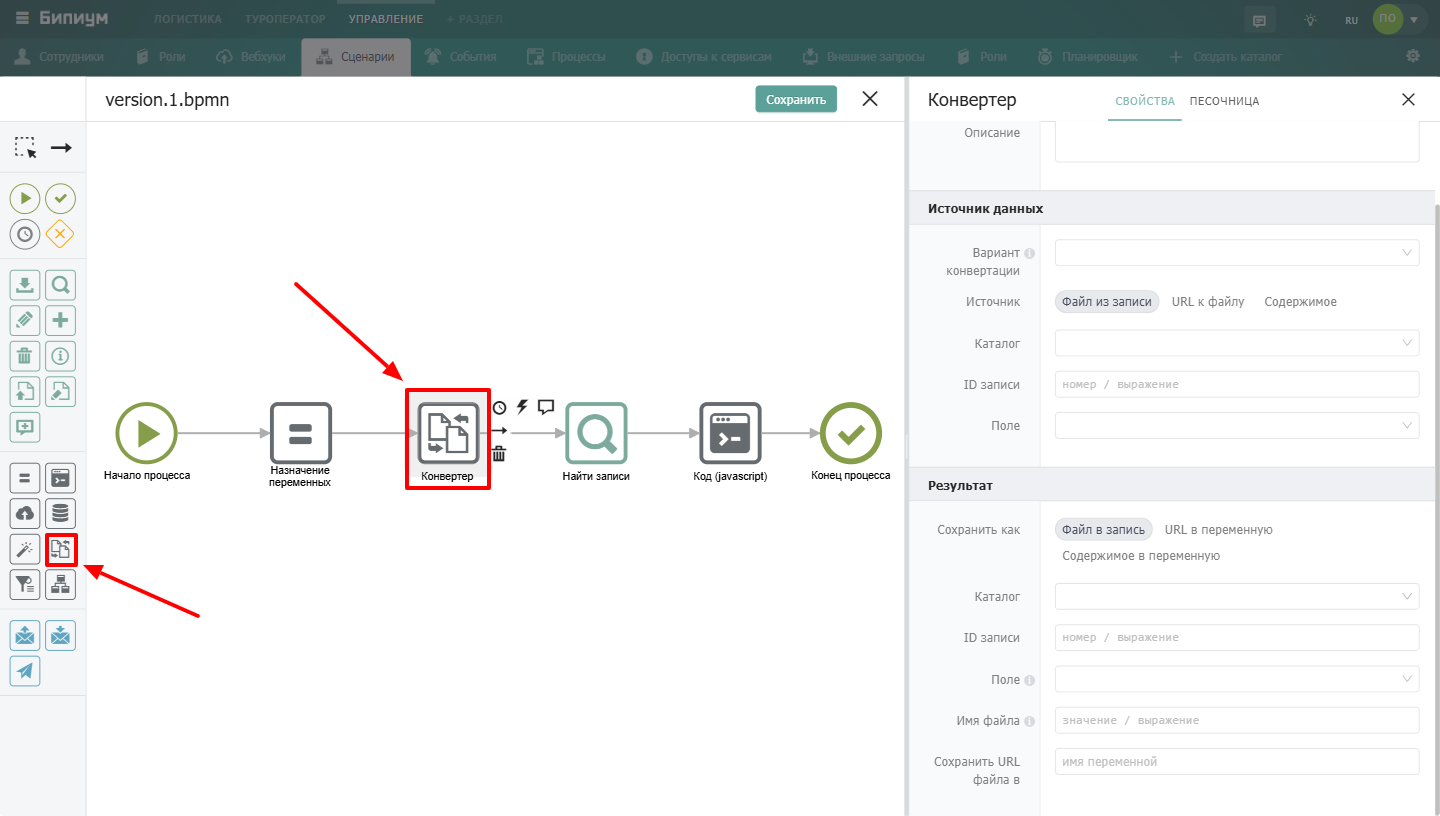
Когда использовать
Используйте Конвертер, когда нужно изменить формат данных для дальнейшей обработки или интеграции. Типичные примеры:
Сгенерировать PDF-счёт из HTML-шаблона
Преобразовать загруженный Excel-файл в JSON для анализа
Сконвертировать DOCX-договор в PDF для отправки клиенту
Настройка компонента
Секция «Общие свойства»
Поле | Описание |
Название | По умолчанию «Конвертер». Можно изменить на своё — например, «Создать PDF из договора» |
Описание | Необязательное поле. Можно добавить комментарий для себя или коллег |
Секция «Источник данных»
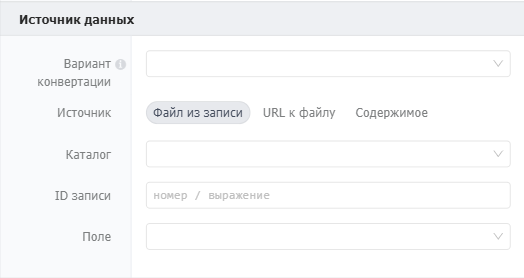
Вариант конвертации
Выберите тип преобразования:
Вариант | Описание |
HTML → PDF | Генерация PDF из HTML-разметки. Принимает HTML-файл из записи, ссылку на файл или произвольную HTML-разметку |
DOCX → PDF | Генерация PDF из DOCX-файла. Принимает файл из записи или ссылку на файл |
Excel → JSON | Преобразование Excel-таблицы в JSON-объект. Результат записывается в переменную |
XML → JSON | Преобразование XML-разметки в JSON-объект. Результат записывается в переменную |
Источник
Способ указания исходных данных:
Способ | Описание |
Файл из записи | Берёт файл из поля типа «Файл» в указанной записи Бипиума. Требует указать каталог, ID записи и поле |
URL к файлу | Берёт файл по публичной ссылке. Если вариант подразумевает использование шаблона, по ссылке должен находиться он |
Содержимое | Принимает данные напрямую в виде строки (HTML-разметка или буферные данные). Для использования переменных сценария в качестве встраиваемых значений используйте обратные кавычки |
Файл из записи
Принимает значение из поля типа «Файл» в записи Бипиума. Указанный файл будет сконвертирован.
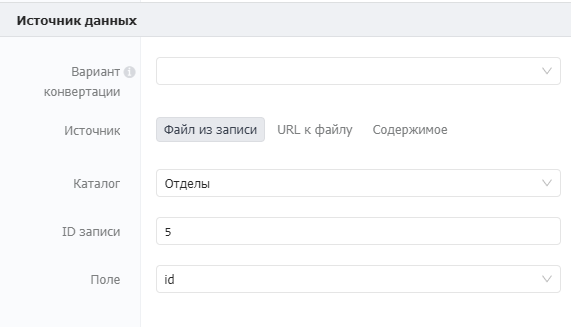
Каталог
Список доступных каталогов для поиска записей. Формат: список каталогов.ID записи
Идентификатор записи, в которой находится файл для конвертации.Формат: значение/выражение.
Поле
Идентификатор поля записи, в которой находится файл для конвертации.
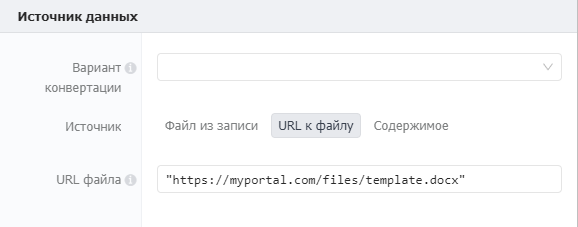
URL к файлу
URL к файлу, который находится в открытом для системы доступе. Если вариант подразумевает использование шаблона, по ссылке должен находится он.
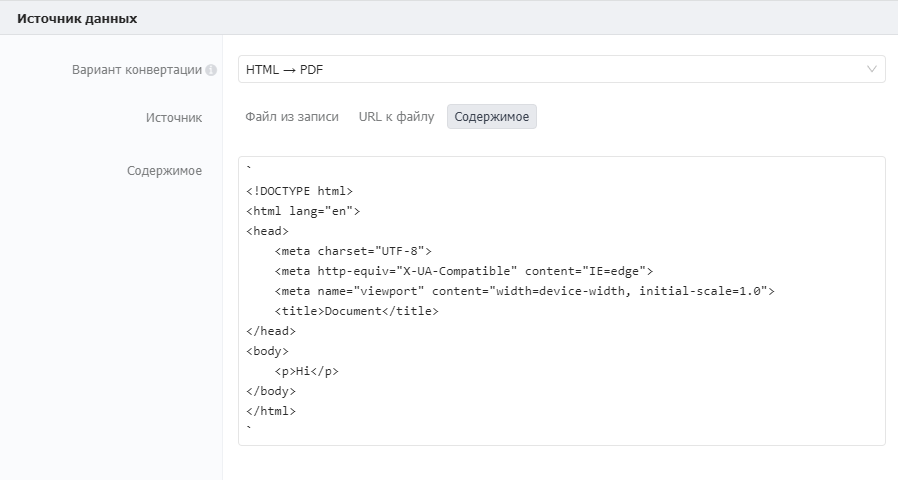
Содержимое
Поле для ввода содержимого к конвертации. В поле может храниться произвольная HTML-разметка (для варианта конвертации HTML → PDF) или буферные данные, на основе которых будет производиться конвертация.
Формат данных в поле – строка. Данные могут храниться в произвольных кавычках. Для использования переменных сценария в качестве встраиваемых значений используйте одинарные обратные кавычки «`». Пример заполнения поля HTML-разметки представлен ниже:
Секция «Параметры»

Данные можно вводить в формате «Ключ = значение» или в виде JSON-объекта.
Секция появляется только в том случае, если выбранный вариант конвертации поддерживает формат работы с параметрами.
В зависимости от варианта конвертации, поддерживаются следующие параметры:
HTML → PDF
Параметр | Тип | Описание | По умолчанию |
Width | string | number | Устанавливает ширину бумаги. Передается число или строка с единицей измерения. | |
Height | string | number | Устанавливает высоту бумаги. Передается число или строка с единицей измерения. | |
Format | string | Возможные размеры формата: Letter, Legal, Tabloid, Ledger, A0, A1, A2, A3, A4, A5, A6. Если передаются Width и(или) Height вместе с Format, применяется Format. | 'A4' |
Margin | string | object | Отступы страницы. Можно передать строку или объект с top/left/right/bottom. | '1cm' |
Landscape | boolean | Альбомная ориентация страницы. | false |
printBackground | boolean | Печать фоновой графики. | true |
Scale | number | Масштаб отображения страницы (0.1–2). | 1 |
pageRanges | string | Диапазоны страниц для конвертации (например, '1-5'). | ' ' |
displayHeaderFooter | boolean | Показывать колонтитулы. | false |
headerTemplate | string | HTML-шаблон верхнего колонтитула (date, title, url, pageNumber, totalPages). | |
footerTemplate | string | HTML-шаблон нижнего колонтитула. |
XML → JSON
Параметр | Описание | По умолчанию |
attrkey | Префикс для доступа к атрибутам | $ |
charkey | Префикс для содержимого символа | _ |
trim | Обрезать пробелы в текстовых узлах | false |
normalizeTags | Приводить теги к нижнему регистру | false |
normalize | Обрезать внутренние пробелы | false |
explicitRoot | Возвращать корневой узел | true |
emptyTag | Значение пустых узлов | " " |
explicitArray | Всегда использовать массивы для дочерних узлов | true |
ignoreAttrs | Игнорировать атрибуты XML | false |
mergeAttrs | Объединять атрибуты с дочерними элементами | false |
validator | Функция валидации результата | null |
xmlns | Добавлять namespace информацию | false |
explicitChildren | Отдельное свойство для дочерних элементов | false |
childkey | Префикс для дочерних элементов | $$ |
preserveChildrenOrder | Сохранять порядок дочерних узлов | false |
charsAsChildren | Символы как дочерние узлы | false |
includeWhiteChars | Включать пробельные текстовые узлы | false |
attrNameProcessors | Обработчики имён атрибутов | null |
attrValueProcessors | Обработчики значений атрибутов | null |
tagNameProcessors | Обработчики имён тегов | null |
valueProcessors | Обработчики значений элементов | null |
Формат значений
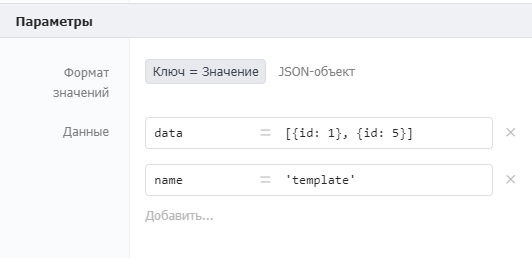
Позволяет выбрать способ передачи параметров конвертации. Возможные значения: Ключ = значение, JSON-объект.
Формат «ключ = значение»
Параметры передаются в виде Наименование параметра = Значение параметра
Формат «JSON — объект»
Параметры передаются в виде JSON-объекта.
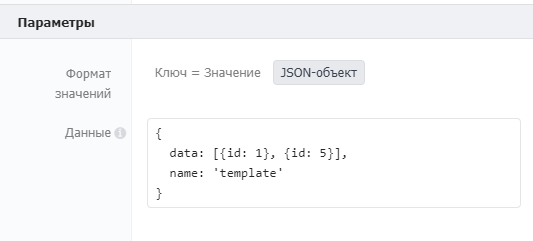
В отличие от формата «Ключ-значение» этот формат может принимать в качестве ключа атрибута значение переменной:
{ key1: value1, // Ключ = значение key2: { // Ключ с вложенным ключом key3: value3 }, [key4]: value4 // Переменная в качестве ключа. }
Секция «Результат»
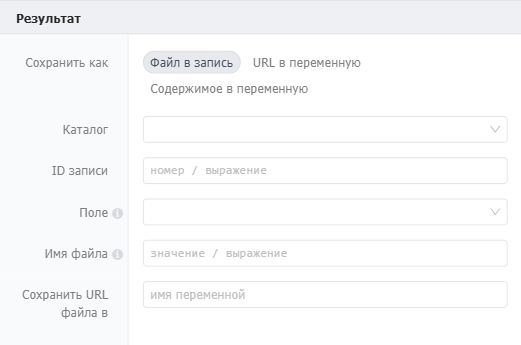
Поле | Описание |
Сохранить как | Способ сохранения результата: • Файл в запись — сохраняет файл в поле типа «Файл» указанной записи • URL в переменную — сохраняет ссылку на файл в переменную • Содержимое в переменную — сохраняет результат в переменную для дальнейшего использования |
В зависимости от выбранного варианта появляются дополнительные поля:
При выборе «Файл в запись»
%20(1).png)
Поле | Описание |
Каталог | Список доступных каталогов для поиска записи |
ID записи | Идентификатор записи, в которую сохраняется файл. Формат: номер или выражение |
Поле | Идентификатор поля типа «Файл», в которое сохраняется файл |
Имя файла | Название, под которым файл будет сохранён в файловом хранилище. Формат: значение или выражение |
Сохранить URL файла в | Имя переменной, в которую будет записана ссылка на файл |
При выборе «URL в переменную»
%20(1).png)
Поле | Описание |
Имя файла | Название, под которым файл будет сохранён в файловом хранилище. Формат: значение или выражение |
Сохранить URL файла в | Имя переменной, в которую будет записана ссылка на файл |
При выборе «Содержимое в переменную»
%20(1).png)
Поле | Описание |
Сохранить содержимое в | Имя переменной, в которую сохраняется результат |
Формат результата
В зависимости от выбранного варианта конвертации результат сохраняется в разном формате.
HTML → PDF
Результатом является PDF-файл. В зависимости от выбранного способа сохранения:
Файл в запись — файл сохраняется в указанное поле типа «Файл»
URL в переменную — в переменную сохраняется ссылка на файл
Содержимое в переменную — в переменную сохраняется буфер PDF-файла
DOCX → PDF
Результатом является PDF-файл. Формат результата аналогичен HTML → PDF.
Excel → JSON
Результатом будет объект, где ключи — названия листов Excel, а значения — массивы с данными строк. Каждая строка представлена в виде объекта, где ключи — буквы колонок (A, B, C и т.д.), а значения — содержимое ячеек.
{
  "Лист1": [
    { "A": "ячейка А1", "B": "ячейка B1", "C": "ячейка C1" },
    { "A": "ячейка А2", "B": "ячейка B2", "C": "ячейка C2" }
  ],
  "Лист2": [
    { "A": "ячейка А1", "C": "ячейка C1" },
    { "A": "ячейка А2", "B": "ячейка B2", "C": "ячейка C2" }
  ]
}
Примечание: если ячейка не заполнена, она отсутствует в объекте строки.
XML → JSON
Результатом будет JSON-объект, построенный из структуры XML-документа.
Пример XML:
<CAT>
  <NAME>Izzy</NAME>
  <BREED>Siamese</BREED>
  <AGE>6</AGE>
  <ALTERED>yes</ALTERED>
  <DECLAWED>no</DECLAWED>
  <LICENSE>Izz138bod</LICENSE>
  <OWNER>Colin Wilcox</OWNER>
</CAT>
Результат конвертации:
{
  "CAT": {
    "NAME": "Izzy",
    "BREED": "Siamese",
    "AGE": "6",
    "ALTERED": "yes",
    "DECLAWED": "no",
    "LICENSE": "Izz138bod",
    "OWNER": "Colin Wilcox"
  }
}
Пограничные события
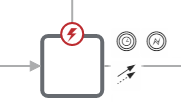
Компонент поддерживает 2 типа пограничных событий:
Ошибка — выход из компонента, если произошла какая-либо ошибка
Таймаут — выход из компонента, спустя заданное ограничение по времени
Если компонент завершился с ошибкой, но на нем не было пограничного события, то процесс завершается. Сообщение ошибки возвращается в результатах процесса.