Операции
Операции с отдельной записью доступны в меню настроек записи — нажмите на иконку с тремя точками или галочку в правом верхнем углу карточки.
Клонирование записи
Клонирование создаёт точную копию записи со всеми значениями полей. Это удобно когда нужно создать похожую запись с небольшими отличиями — быстрее склонировать и изменить несколько полей, чем заполнять всё заново.
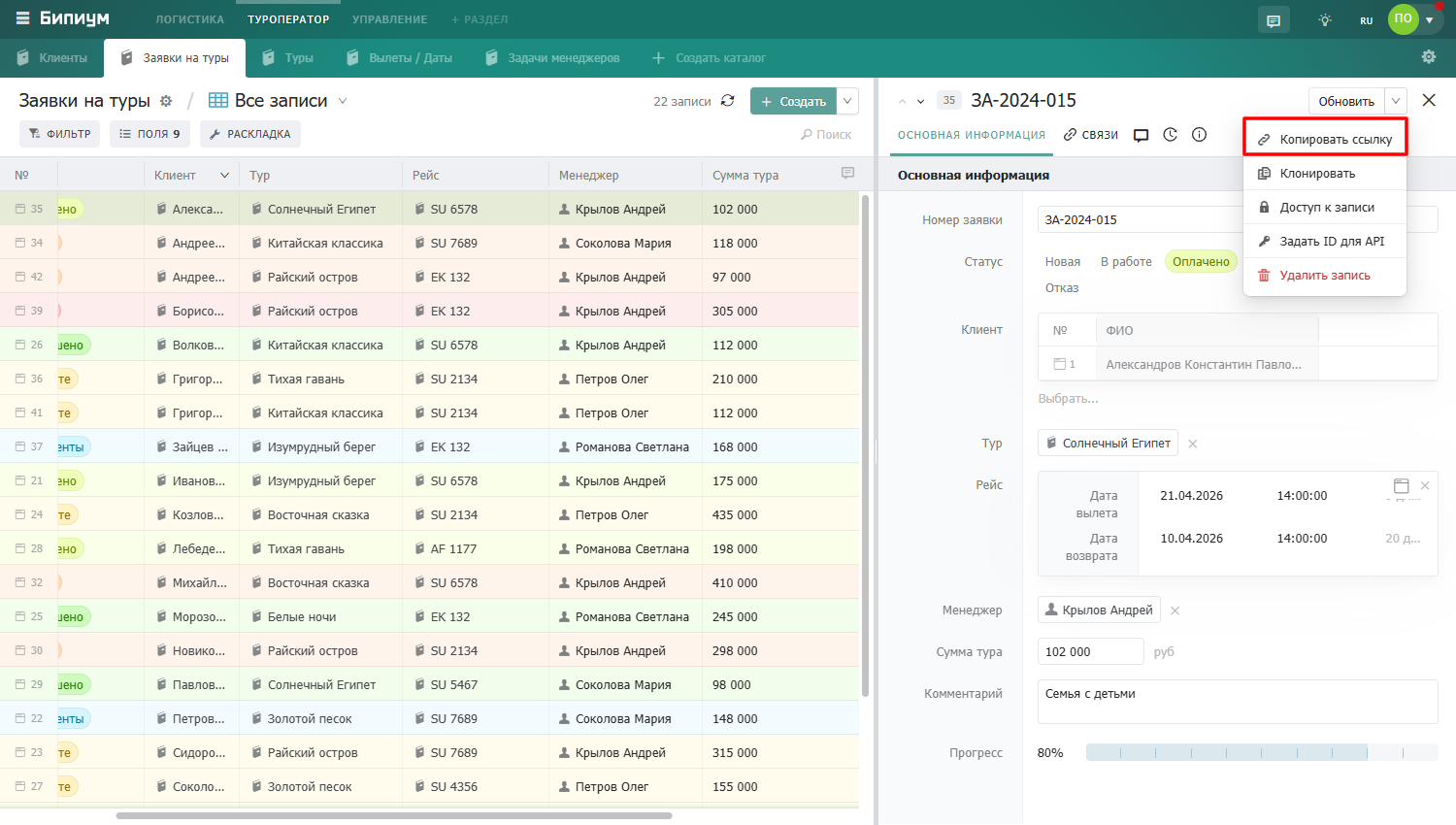
Откройте запись и нажмите на стрелочку в правом верхнем углу.
Открытие меню операций записи.png)
Выберите «Клонировать».
Выбор операции «Клонирование»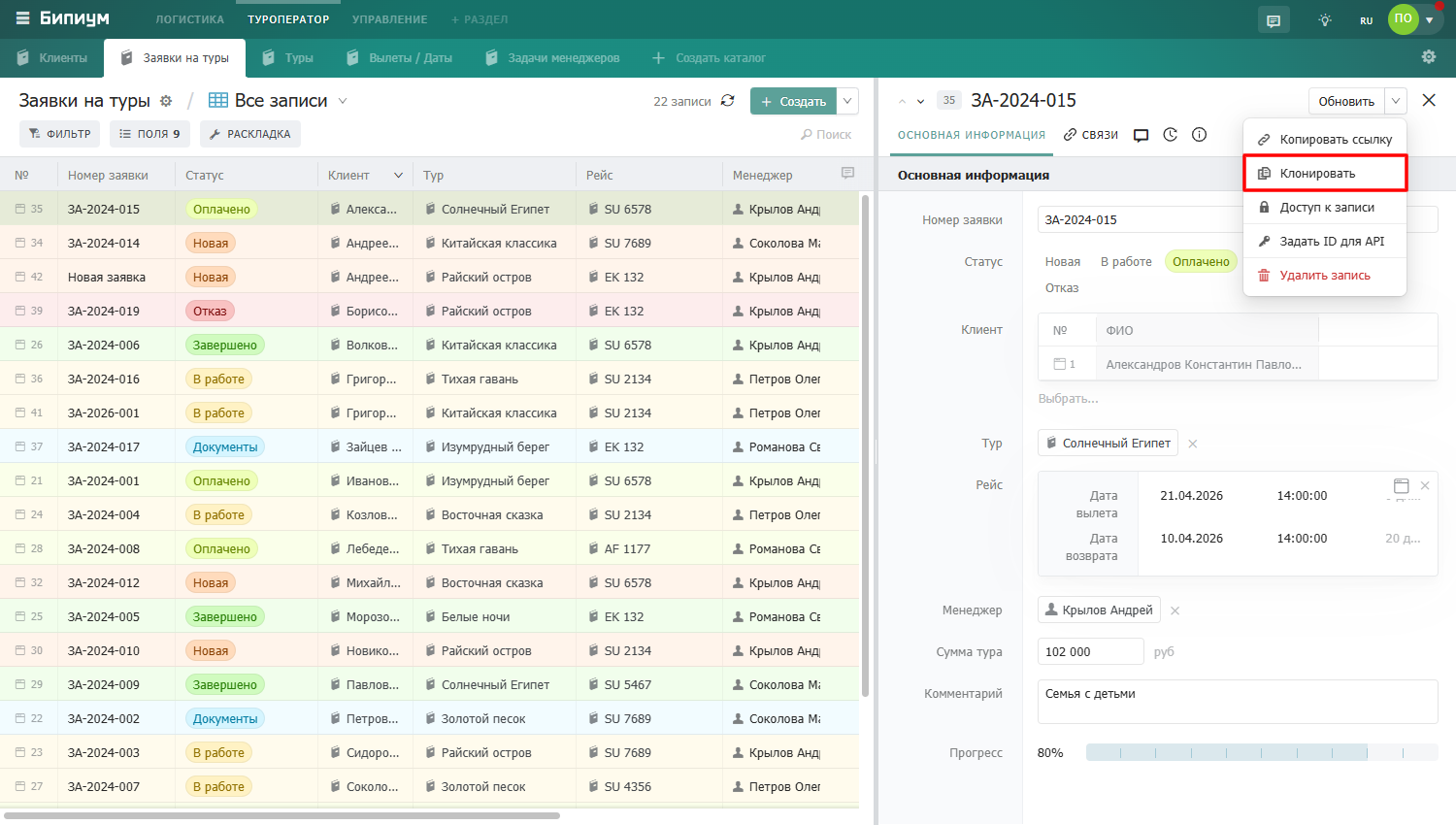
Откроется карточка новой записи с уже заполненными данными — внесите нужные изменения.
Открытая карточка клона с заполненными данными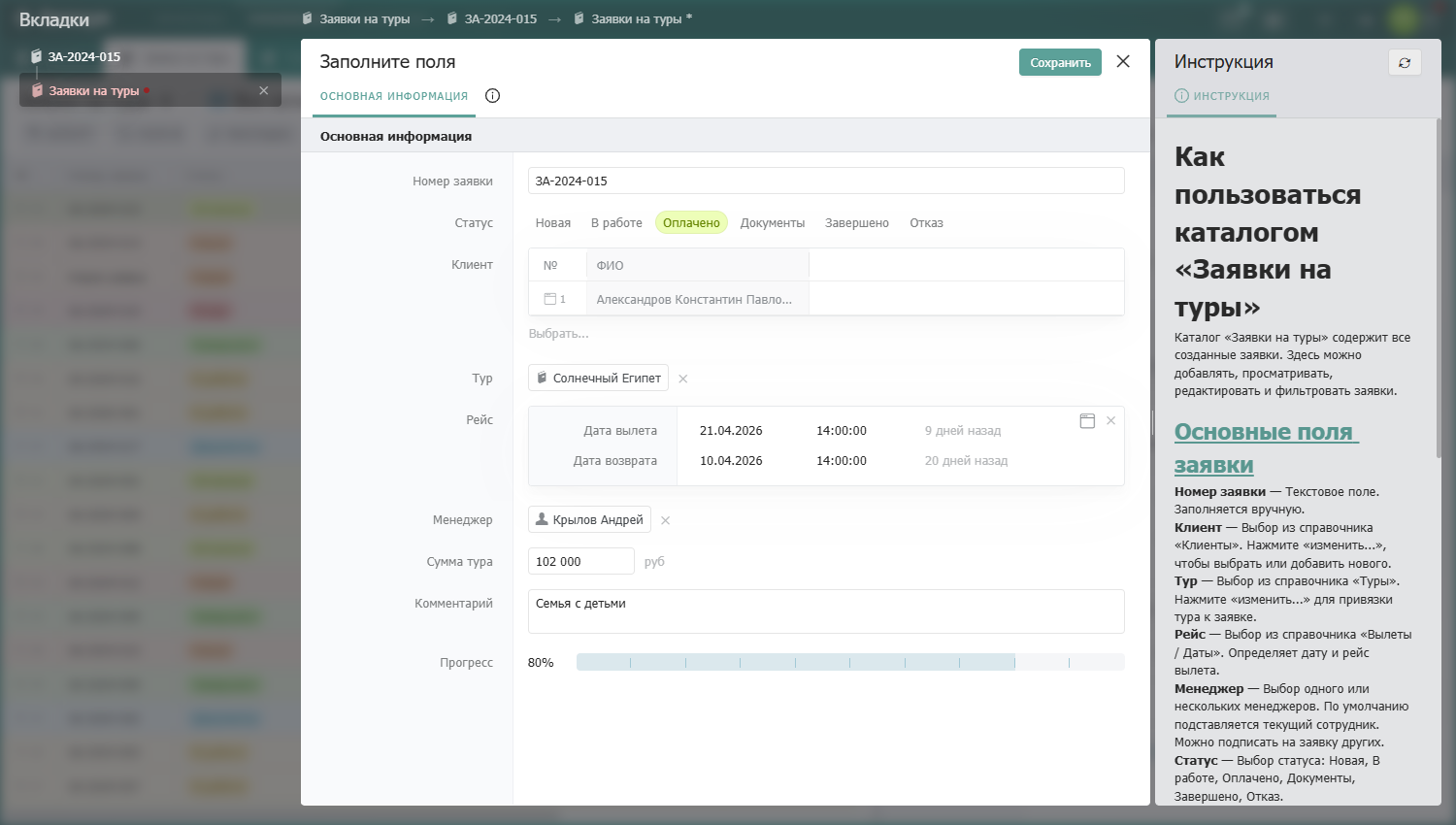
Нажмите «Сохранить» — копия появится в каталоге.
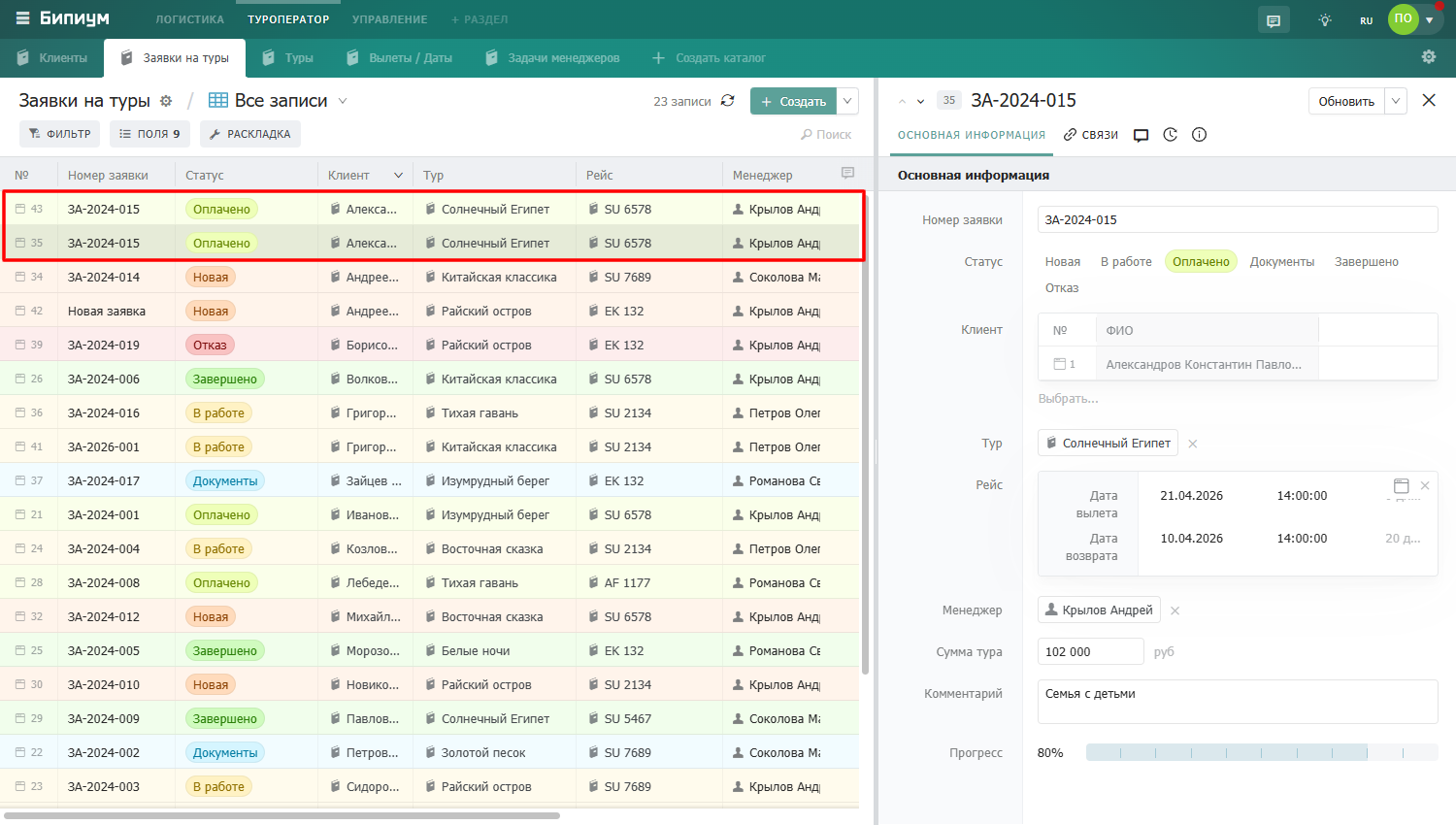
При клонировании следует учитывать два ограничения:
Файлы не клонируются — поля типа «Файл» останутся пустыми в копии.
Связанные записи не копируются, а переиспользуются — клон будет ссылаться на те же самые связанные записи что и оригинал. Если изменить данные в связанной записи из клона, они изменятся и в оригинале.
Удаление записи
Удалить запись можно двумя способами:
Из карточки — откройте запись, нажмите на иконку настроек и выберите «Удалить запись».
Из таблицы — наведите на строку записи в каталоге и нажмите иконку корзины.
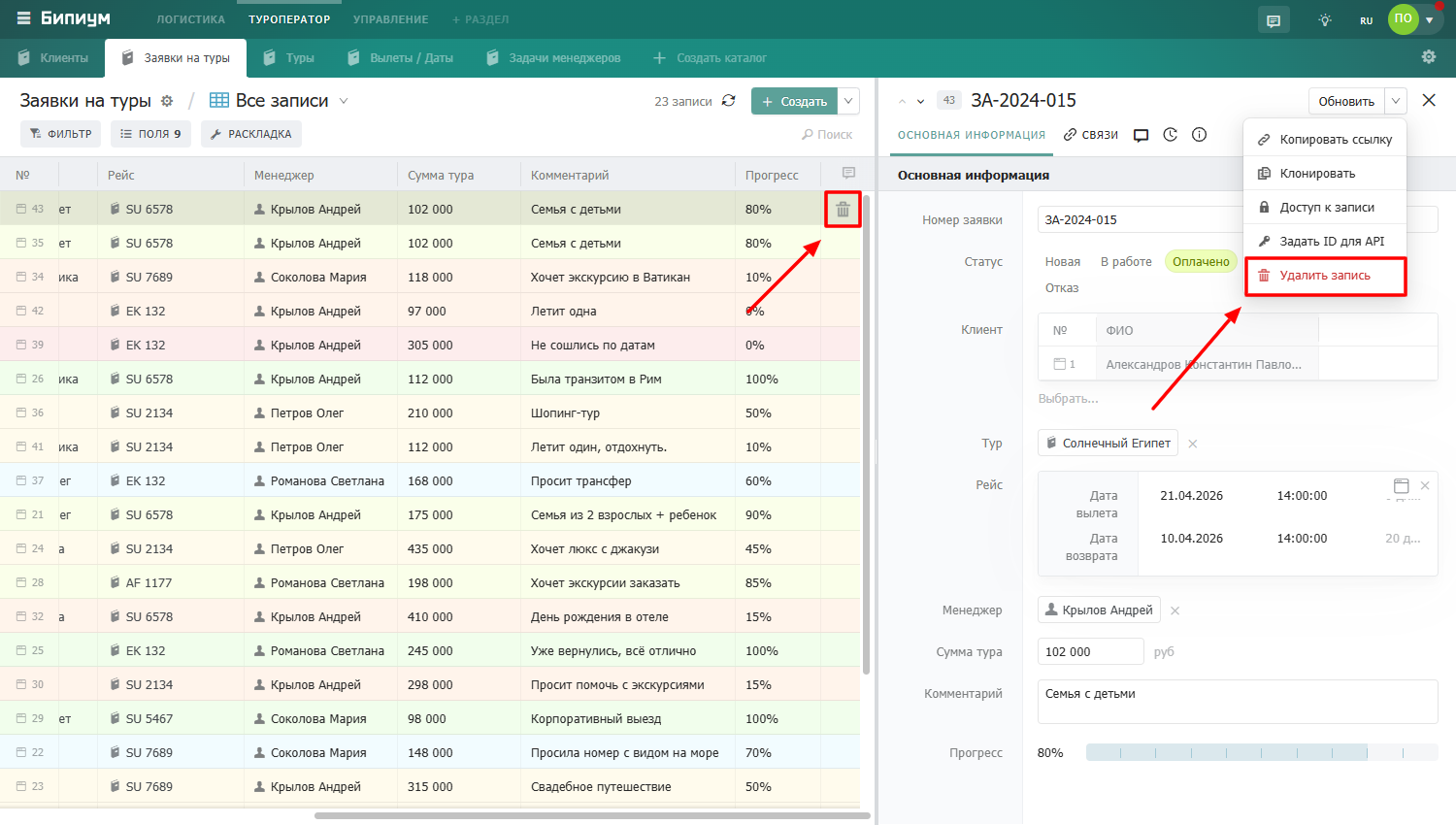
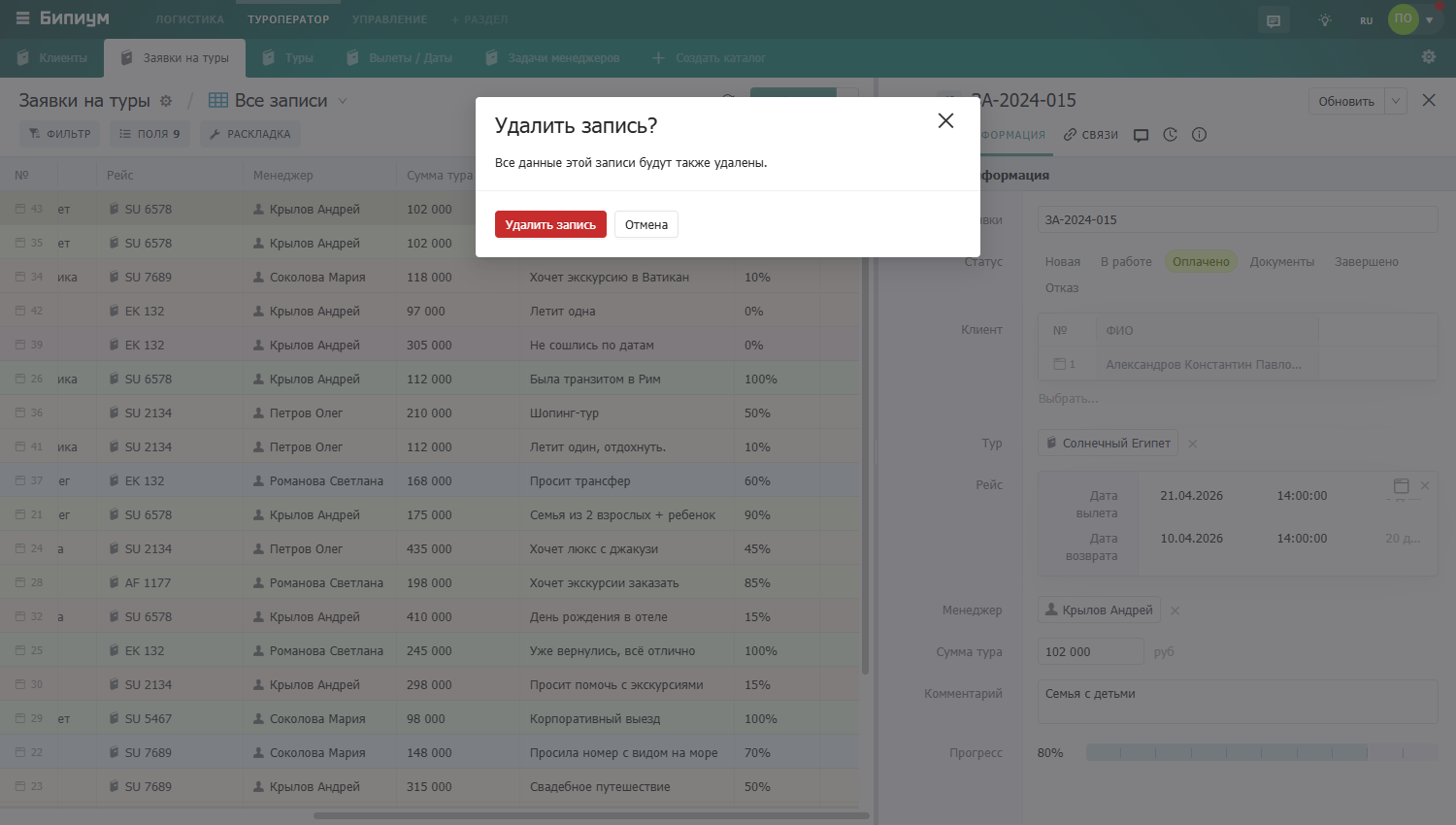
Перед удалением Бипиум запросит подтверждение. После подтверждения запись удалится из каталога.
Удалённые записи восстановить нельзя.
Важно знать что происходит со связями: если удалить запись, которая была выбрана в полях других записей — в тех полях останется перечёркнутое название удалённой записи. Открыть её будет нельзя. Чтобы убрать такую связь — нужно вручную очистить поле или выбрать другую запись.
Скопировать ссылку на запись
В меню настроек записи есть пункт «Скопировать ссылку». Ссылка откроет эту запись в браузере у любого сотрудника у которого есть к ней доступ. Удобно для быстрой передачи нужной записи коллеге.