Планировщик
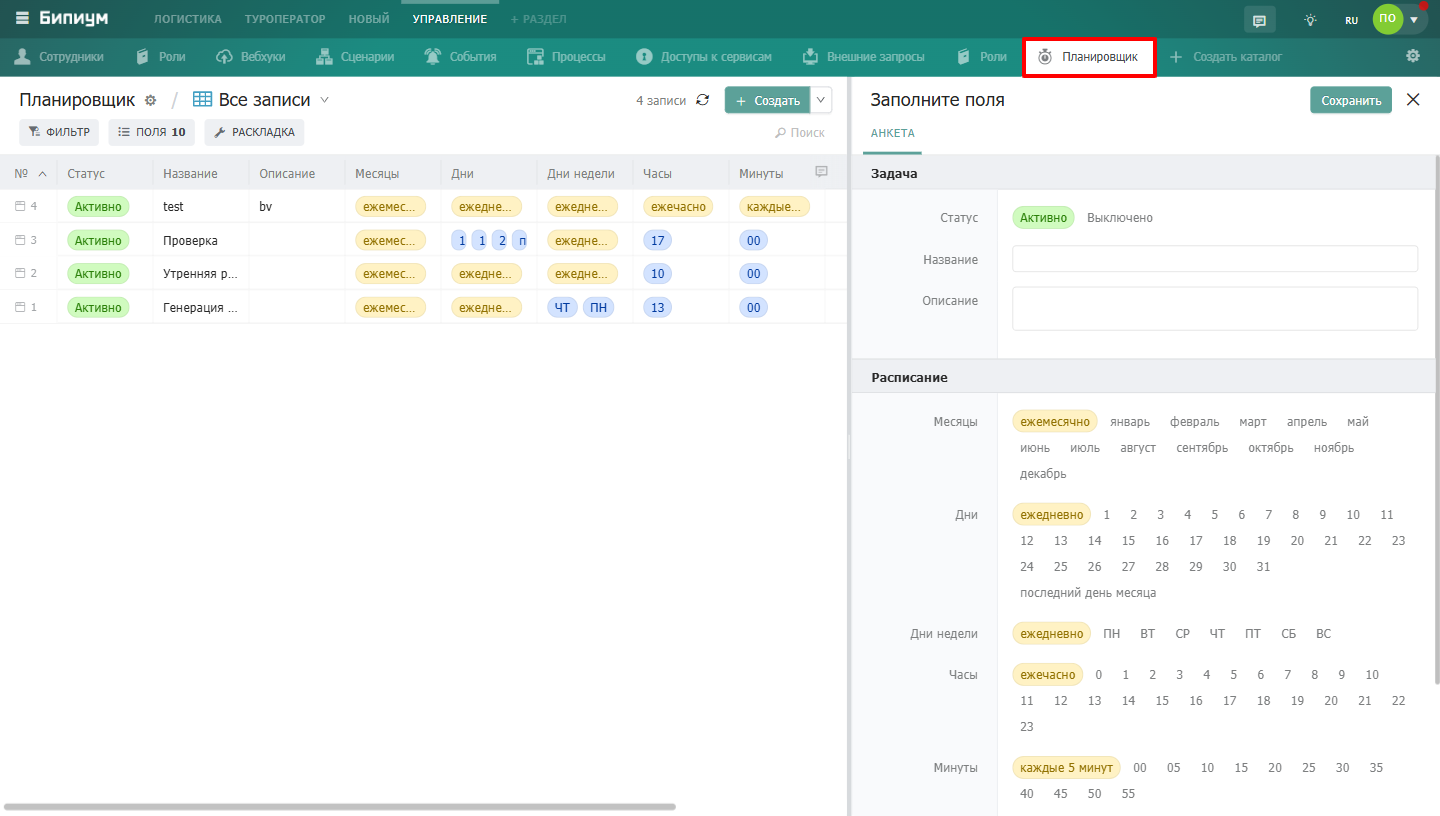
Каталог «Планировщик» позволяет запускать сценарии автоматически по расписанию — без участия сотрудника и без привязки к изменениям в данных. Каждая запись в каталоге — это одна задача с настроенным расписанием и набором сценариев для запуска.
Как это работает
Администратор создаёт задачу и задаёт расписание — когда и как часто запускать. В нужный момент система автоматически запускает указанные сценарии. Результат каждого запуска фиксируется в каталоге Процессы.
Свойства задачи
Секция «Задача»
Поле | Описание |
Статус | Активно — задача работает по расписанию. Выключено — задача приостановлена, сценарии не запускаются. |
Название | Произвольное название задачи — для идентификации в каталоге. |
Описание | Комментарий о назначении задачи — что она делает и зачем. |
Секция «Расписание»
Расписание задаётся комбинацией пяти параметров. Каждый параметр допускает множественный выбор — задача сработает когда одновременно совпадут все выбранные условия.
Поле | Описание | Доступные значения |
Месяцы | В какие месяцы запускать задачу | Ежемесячно, Январь … Декабрь |
Дни | В какие дни месяца запускать задачу | Ежедневно, 1 … 31, Последний день месяца |
Дни недели | В какие дни недели запускать задачу | Ежедневно, ПН … ВС |
Часы | В какой час запускать задачу | Ежечасно, 0 … 23 |
Минуты | На какой минуте запускать задачу | Каждые 5 минут, 00, 05, 10 … 55 |
Часовой пояс | Смещение от UTC по которому рассчитывается расписание. Укажите смещение вашего города. | −12 … +14 |
Если выбрать «Ежемесячно», «Ежедневно» и «Ежечасно» — задача будет запускаться каждый час каждого дня. Если выбрать конкретные значения, например Дни недели = ПН, ЧТ и Часы = 9, Минуты = 00 — задача запустится в 9:00 по понедельникам и четвергам.
Секция «Действия»
Поле | Описание |
Выполнить | Один или несколько сценариев из каталога Сценарии, которые будут запущены при срабатывании задачи. |
Как создать задачу
Перейдите в раздел «Управление» → каталог «Планировщик».
Нажмите «+ Создать».
Задайте название и при необходимости описание.
Настройте расписание — выберите нужные месяцы, дни, часы и минуты. Укажите часовой пояс.
В секции «Действия» выберите сценарии для запуска.
Убедитесь что статус установлен в «Активно».
Нажмите «Сохранить» — задача сразу встанет в расписание.
Включение и выключение задачи
Чтобы временно остановить задачу без удаления — откройте карточку и переключите статус на «Выключено». Расписание и сценарии сохранятся, но задача перестанет срабатывать. Чтобы возобновить — переключите обратно на «Активно».
Мониторинг выполнения
Каждый запуск задачи создаёт запись в каталоге Процессы. Там можно посмотреть когда задача запускалась, успешно ли выполнилась и если была ошибка — прочитать её описание.