Веб-страница (iframe)
Поле для отображения содержимого внешних веб-сервисов прямо внутри карточки записи в Бипиуме.
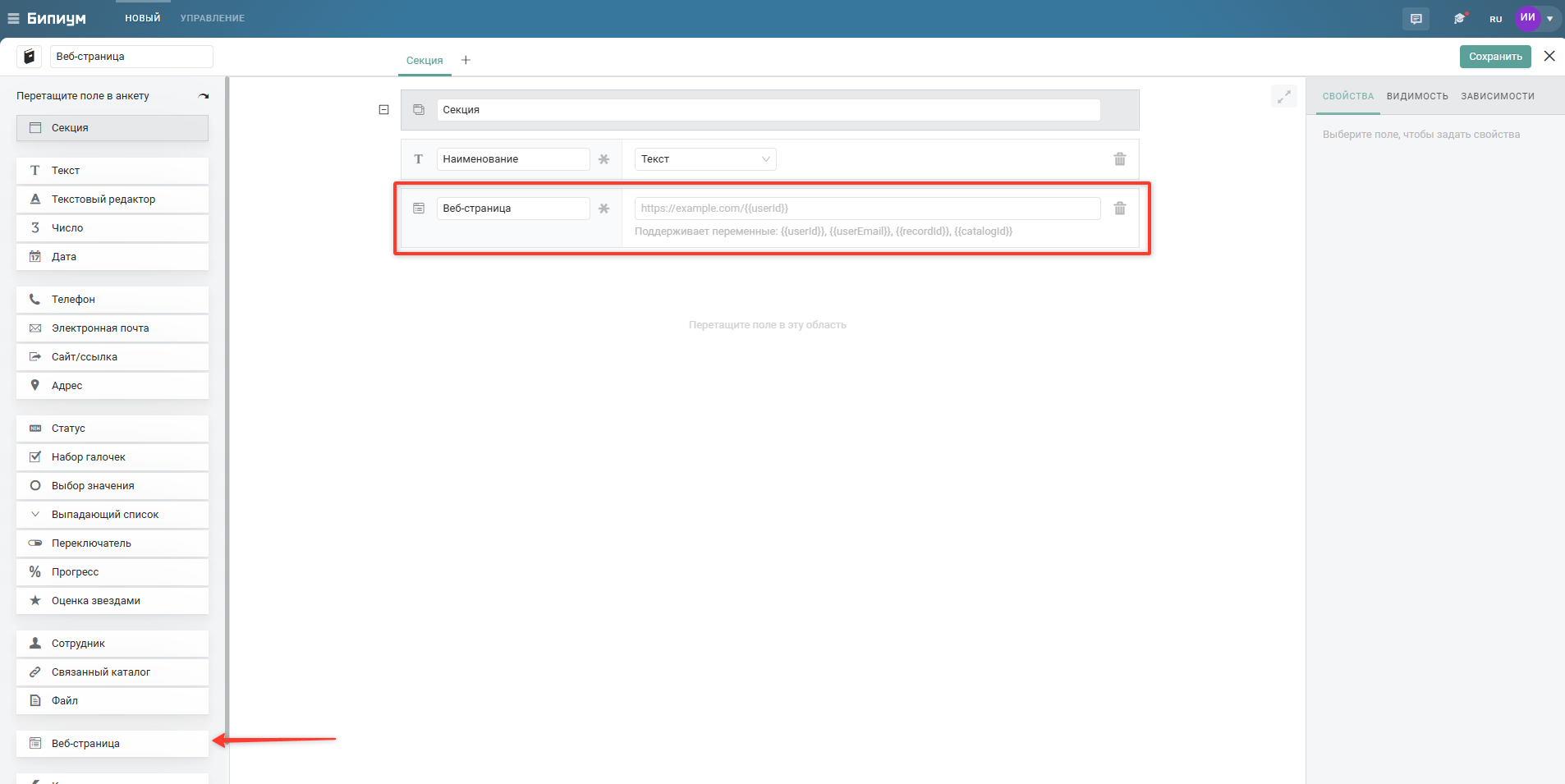
В поле Веб-страница отображаются только страницы, разрешающие встраивание в iframe (через X-Frame-Options или CSP).
Когда использовать
Используйте поле Веб-страница когда нужно отобразить какую-то информацию из внешних систем внутри карточки записи Бипиум. Типичные примеры:
Отображение адреса на карте;
Google документ для совместного редактирования;
Отображение отчетов Бипиум;
Собственное веб-приложение.
Настройка
В параметрах отображаются элементы поля, которые необходимо настроить
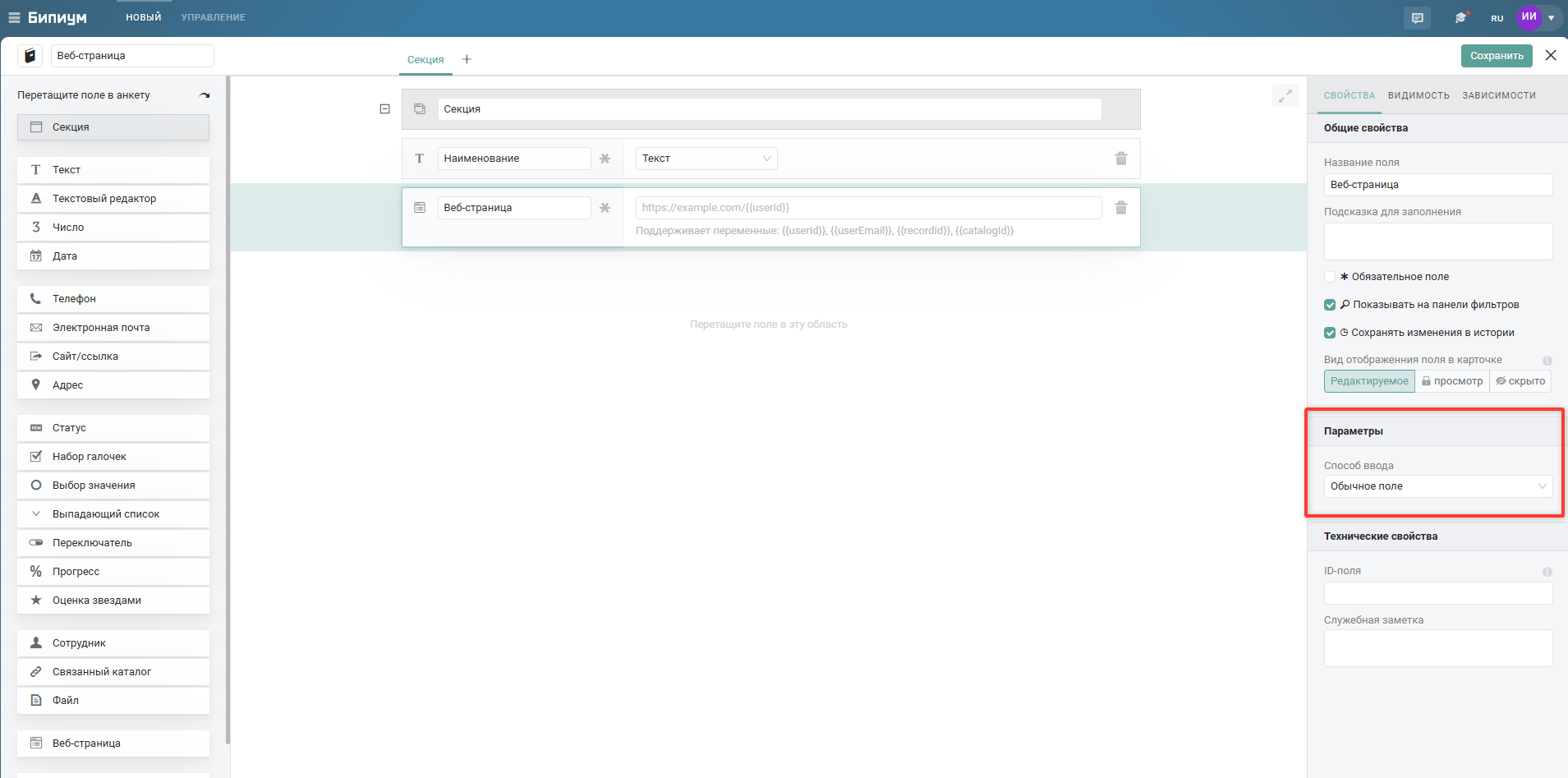
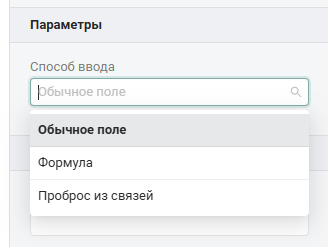
Поддерживаются следующие варианты способа ввода:
обычное поле;
формула;
проброс из связей.
Способ ввода «Обычное поле»
В параметре способа ввода по умолчанию устанавливается значение «Обычное поле». При таком использовании, ссылка для поля указывается в структуре каталога. Указанный адрес будет использоваться для всех созданных записей каталога, т.к. значение поля Веб-страница будет статичным, указанным в структуре каталога.

В поле для ввода ссылки Веб-страницы вы можете использовать следующие переменные:
{{userId}}- id пользователя, который редактирует запись;{{userEmail}}- email пользователя, который редактирует запись;{{recordId}}- id записи, в которой проводится редактирование записи;{{catalogId}}- id каталога, в котором проводится редактирование записи.
Эти переменные можно использовать для передачи информации в query-параметрах адреса, который вы указали в поле для ссылки. Например: https://example.com/page?user={{userId}}&record={{recordId}}
Способ ввода «Формула»
Способ ввода «Формула» позволяет формировать индивидуальный URL для каждой записи на основе выражения.
Значение поля рассчитывается динамически при открытии карточки записи.
В формуле можно использовать стандартные функции формул и значения текстовых полей записи, для формирования адреса веб-страницы.
При использовании формул, возвращаемым значением формулы должен быть строковый URL.
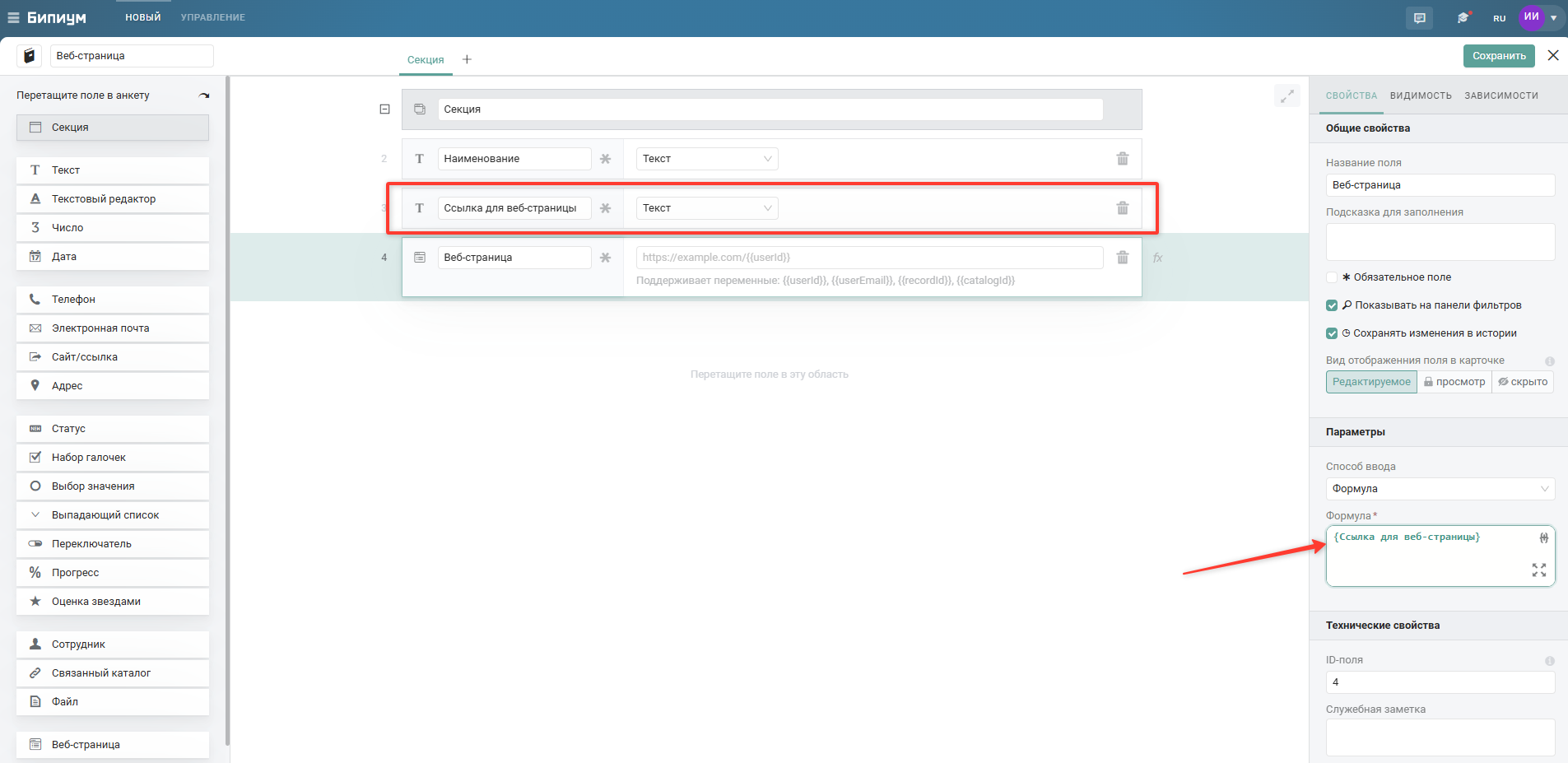
Также, при использовании формулы в способе ввода, поддерживаются те же параметры, что и в способе ввода «Обычное поле»
Способ ввода «Проброс из связей»
При использовании способа ввода «Проброс из связей» адрес веб-страницы берется из поля связанной записи. Для связи с Веб-страницей доступны поля следующего типа:
текст;
текстовый редактор;
веб-страница.
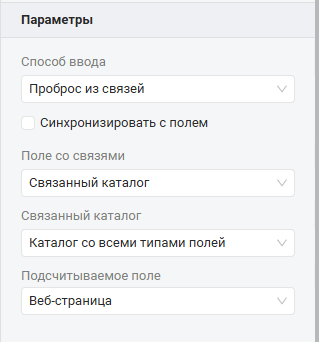
Поддерживается работа Проброса из связей с синхронизацией. При использовании признака «Синхронизировать с полем» контент веб-страницы в наследуемом каталоге будет изменяться в соответствии с контентом в записи родительского каталога
Поведение
Формирование URL-адреса, который передается браузеру для загрузки внешнего ресурса инициируется при открытии карточки.
Отображение контента возможно в следующих видах:
в карточке записи;
во весь экран;
в новой вкладке.
Ограничения
На текущий момент существуют некоторые ограничения по использованию поля Веб-страница:
поддерживаются только HTTPS-адреса с действующим SSL-сертификатом. При указании адреса без SSL-сертификата (HTTP-адрес) — контент не будет отображаться;
не поддерживаются RTSP-потоки (потоковые видео). Подобные адреса не поддерживаются в поле Веб-страницы, по политике безопасности самих браузеров;
отображение контента возможно только при открытой карточке записи. Отображение контента в табличном виде каталога не предусматривается.
Вариант использования
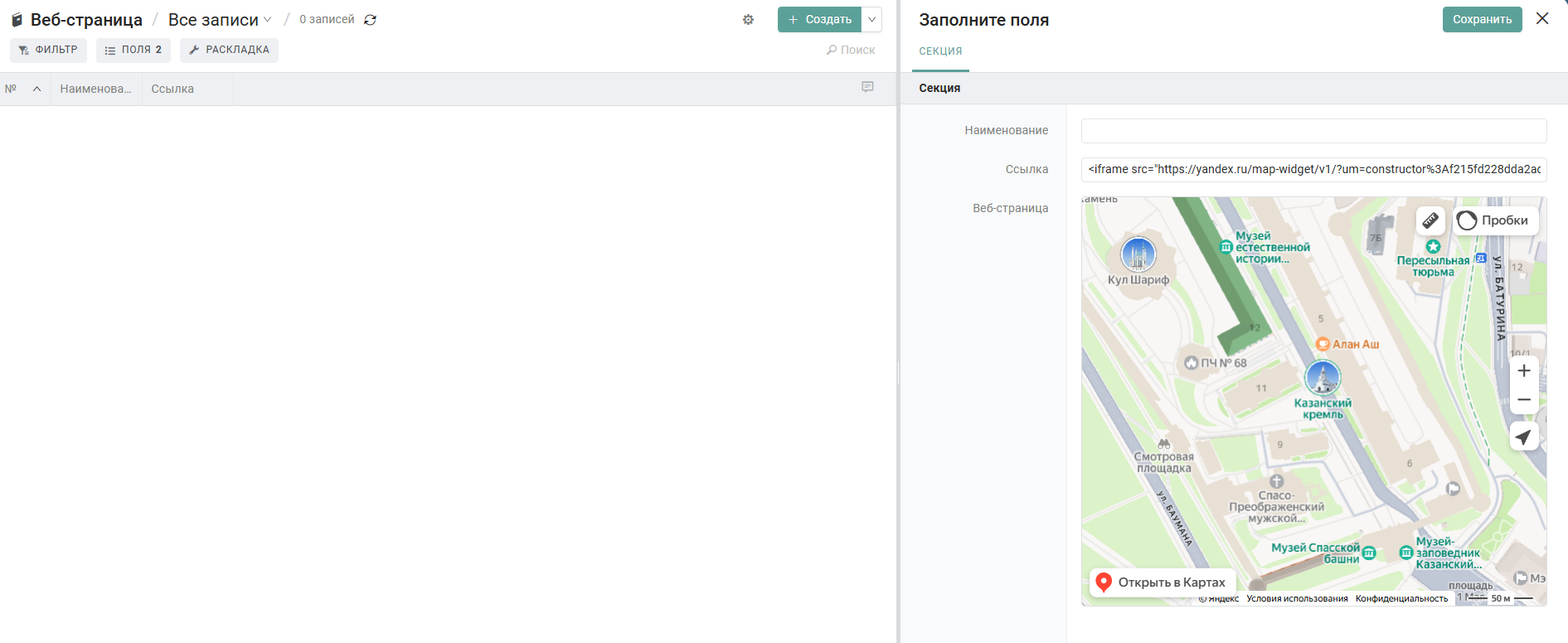
Отображение карты в записи каталога по ссылке
Цель: отображать точку на карте по указанному объекту.
В структуре каталога создайте 2 поля:
«Веб-страница»;
Текстовое поле «Ссылка».
В параметрах поля укажите «Формула» и передайте в нее текстовое поле «Ссылка»
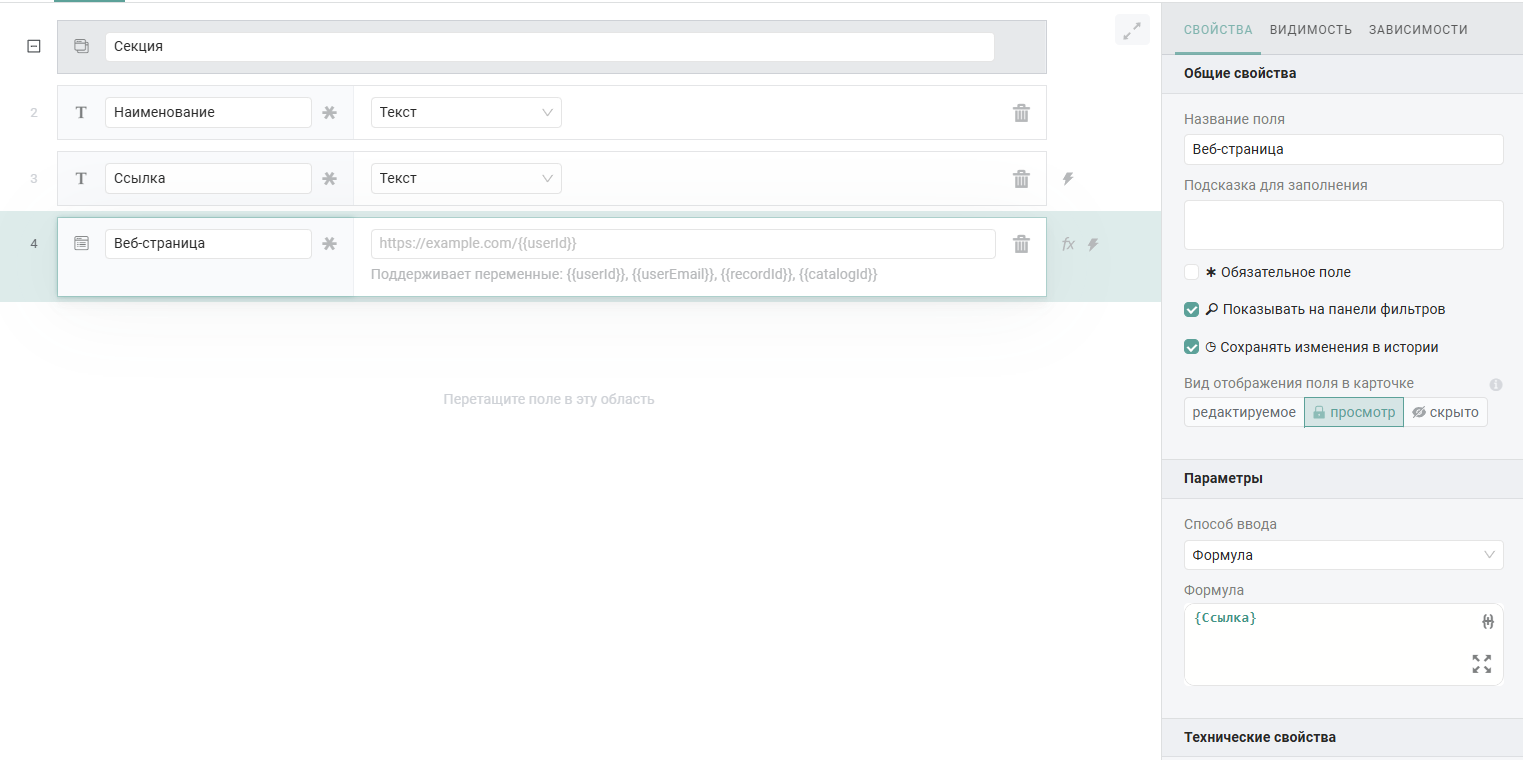
Далее:
необходимо перейти в «Конструктор карт Яндекса»;
определить необходимую точку на карте и масштаб отображения;
сохранить карту и нажать кнопку «Получить код карты»;
выбрать код для сайта - iframe.
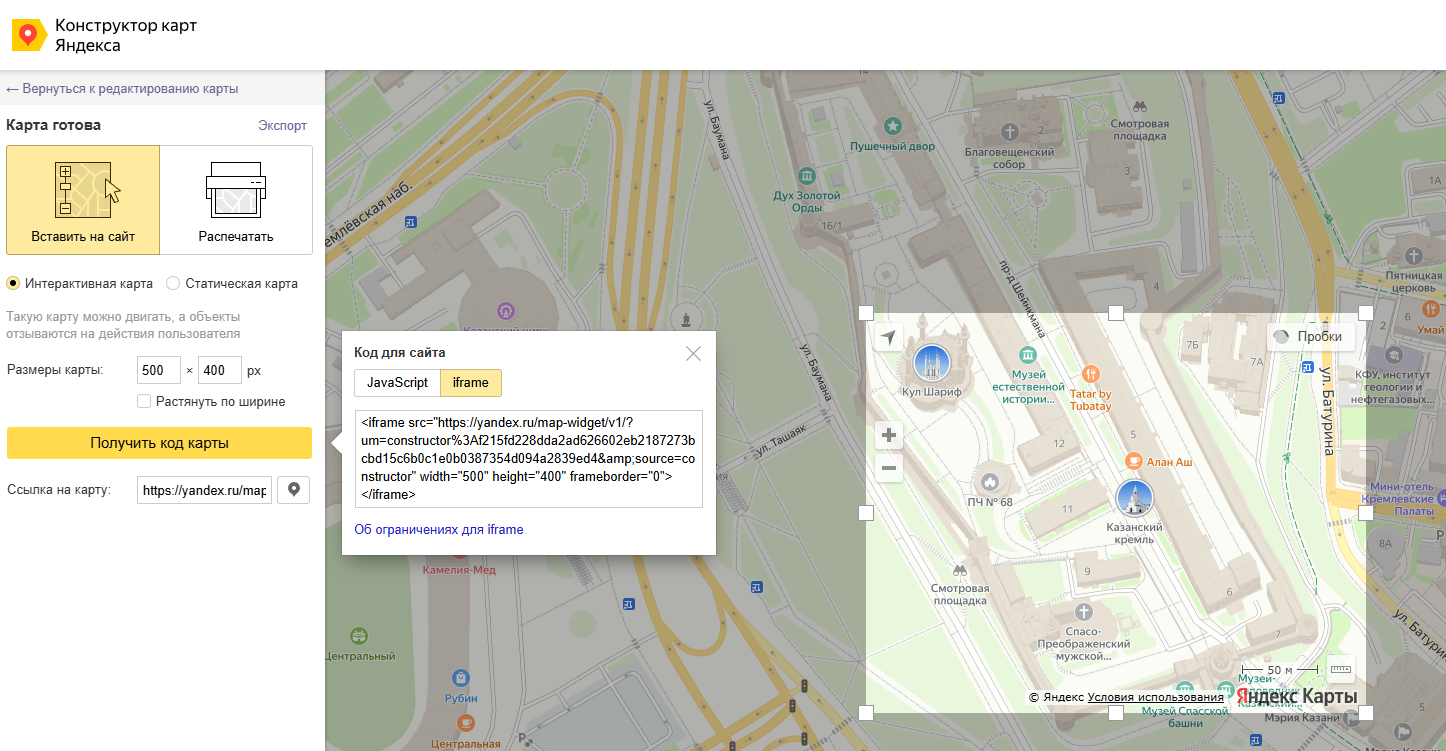
После чего, необходимо полученный код вставить в текстовое поле «Ссылка» в записи Бипиум. После вставки кода в текстовое поле, карта начнет отображаться в записи. При настройке такого механизма, для каждой записи, отображаемый контент будет своим, в зависимости от того, что вы укажете в поле, которое используется адресом для поля веб-страницы