Получение почты
Компонент для получения email-сообщений по протоколу IMAP. Позволяет читать письма из почтового ящика, фильтровать их по различным критериям и сохранять содержимое и вложения в переменные процесса.
Компонент для получения email-сообщений по протоколу IMAP. Позволяет читать письма из почтового ящика, фильтровать их по различным критериям и сохранять содержимое и вложения в переменные процесса.
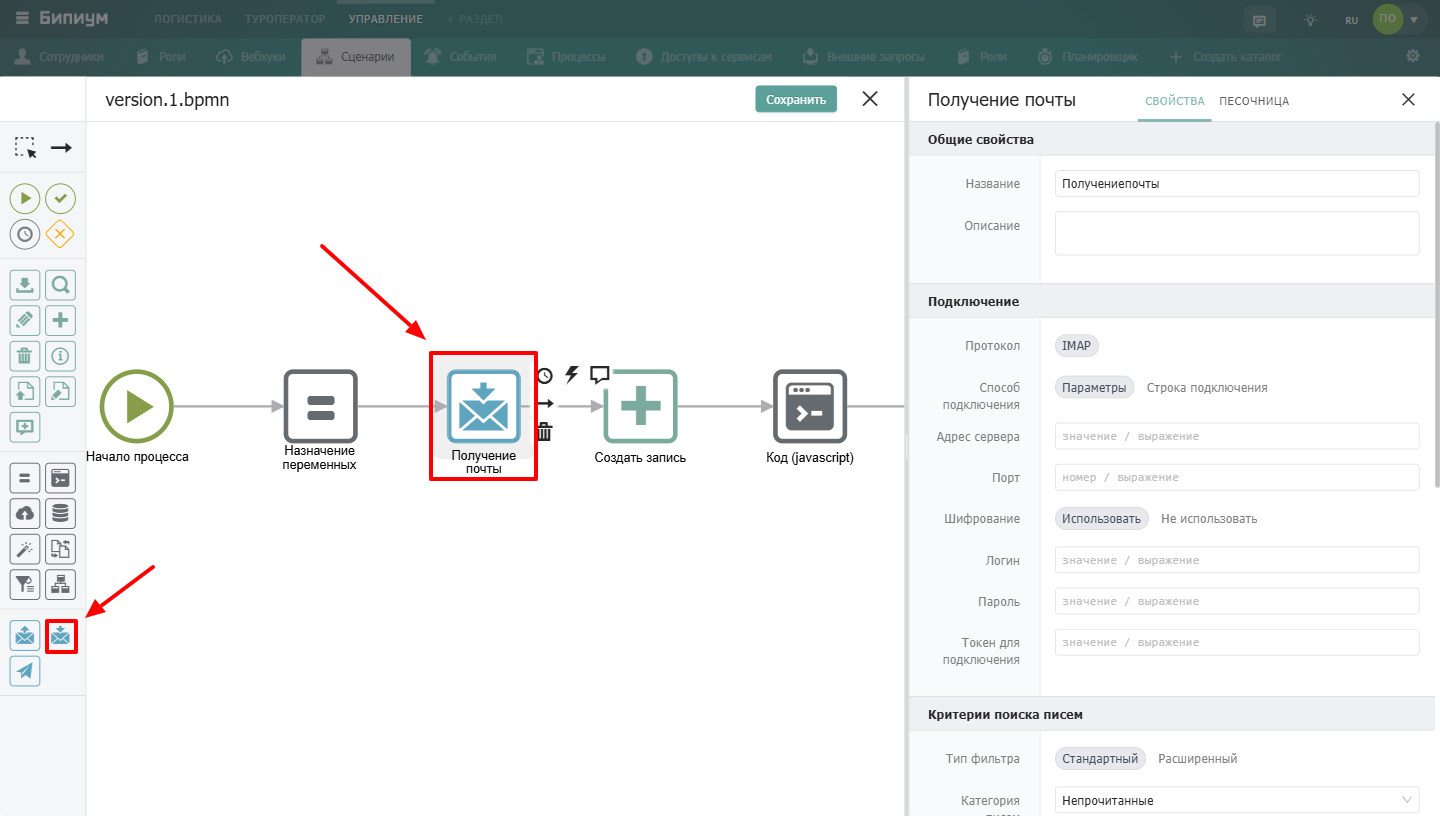
Когда использовать
Используйте Получение почты, когда сценарий должен прочитать письма из почтового ящика. Типичные примеры:
Автоматическая обработка входящих заявок с корпоративной почты
Проверка наличия подтверждающих писем от внешних систем
Импорт данных из писем с вложениями
Мониторинг почтового ящика для запуска сценариев
Настройка компонента
Секция «Общие свойства»
Поле | Описание |
Название | По умолчанию «Получение почты». Можно изменить на своё |
Описание | Необязательное поле |
Секция «Подключение»
Поле | Описание |
Протокол | Протокол подключения. Доступен: IMAP |
Способ подключения | Определяет как задаются параметры подключения к почтовому серверу. Доступные варианты: Параметры (каждый параметр отдельно) или Строка подключения (все параметры единой строкой) |
Способ подключения: Параметры
.png)
Параметр | Описание | Пример |
Адрес сервера | Домен или IP-адрес IMAP-сервера |
|
Порт | Порт почтового сервера |
|
Шифрование | • Использовать — включить SSL | Использовать |
Логин | Логин для авторизации, как правило совпадает с адресом почты |
|
Пароль | Пароль приложения (не основной пароль от почты) |
|
Способ подключения: Строка подключения
.png)
Поле | Описание |
Строка подключения | Строка подключения к почтовому серверу со всеми параметрами |
Секция «Критерии поиска писем»
Поле | Описание |
Тип фильтра | Определяет способ фильтрации получаемых писем. Доступные варианты: • Стандартный — набор предопределённых фильтров • Расширенный — пользовательские фильтры в формате node-imap |
Тип фильтра: Стандартный
Параметр | Описание |
Категория писем | Фильтр по категории: Все / Отвеченные / Черновик / Удалённые / Новые / Недавние / Непрочитанные / Без флага |
Дата писем «от» | Начальная дата для фильтрации. Формат RFC или ISO. Примеры: • • • |
Дата писем «до» | Конечная дата для фильтрации. Используется тот же формат |
Отправитель | Фильтрация по email отправителя. Формат: |
Тема | Фильтрация по вхождению в тему письма |
Тип фильтра: Расширенный
Параметр | Описание |
Пользовательские фильтры | Массив флагов для поиска сообщений. Формат: node-imap |
Секция «Правила получения письма»
.png)
Параметр | Описание |
Порядковый номер | Порядковый номер письма из массива найденных. Письмо с этим номером сохраняется в переменную из поля «Сохранить письмо в» |
Вложения | Не получать — вложения игнорируются. Получить ссылки — вложения возвращаются как массив с файлами и URL. Получить содержимое — вложения возвращаются как файловый буфер |
Отметить письмо прочитанным | Да / Нет — отмечает полученное письмо как прочитанное в почтовом ящике |
Формат вложений при варианте «Получить ссылки»:
attachments: [ { "filename": "Имя_файла.расширение", "contentType": "тип_файла", "size": "размер_файла", "fileId": "идентификатор_файла", "url": "ссылка на файл" } ]
Формат вложений при варианте «Получить содержимое»:
attachments: [
  {
    "filename": "Имя_файла.расширение",
    "contentType": "тип_файла",
    "size": "размер_файла",
    "content": {
      "type": "Buffer",
      "data": [ … ]
    }
  }
]
Секция «Результат»
.png)
Параметр | Описание |
Сохранить письмо в | Переменная для записи тела полученного письма и его вложений |
Сохранить количество найденных писем | Переменная для записи полного количества писем, найденных по фильтрам |
Параметры подключения к популярным сервисам
Параметр | Яндекс.Почта | Gmail |
Адрес сервера |
|
|
Порт |
|
|
Шифрование | Использовать | Использовать |
Логин | Полный адрес эл. почты (в кавычках) | Полный адрес эл. почты (в кавычках) |
Пароль | Пароль приложения (в кавычках) | Пароль приложения (в кавычках) |
Разрешения на получение почты через Бипиум
Для возможности получать письма через протокол IMAP нужно дать соответствующий доступ в настройках вашего почтового ящика. Настройки доступов для сервисов Яндекс.Почта и Gmail описаны ниже. Оба сервиса требуют использование пароля приложений вместо портального пароля.
Яндекс.Почта
Получения пароля приложения
Перейдите на https://id.yandex.ru/security и авторизуйтесь.
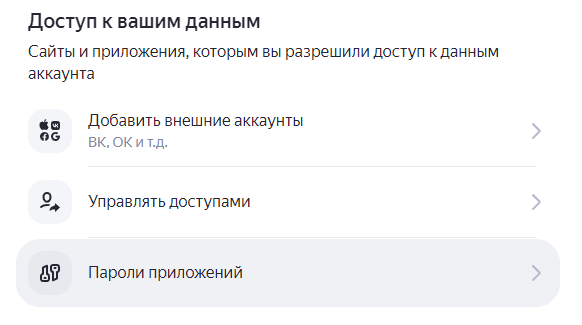
На странице найдите секцию «Доступ к вашим данным» и перейдите на страницу «Пароли приложений»:
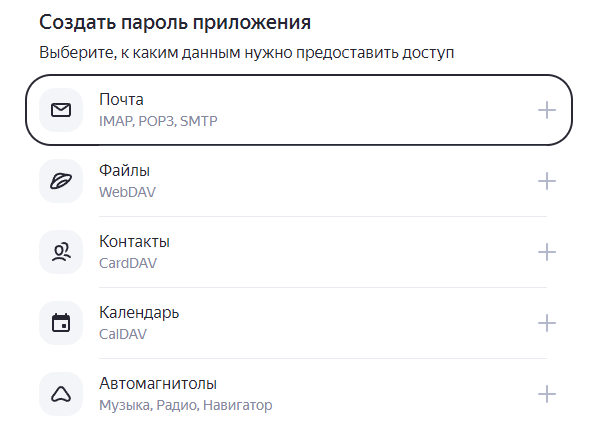
В секции «Создать пароль приложения» выберите «Почта» и следуйте подсказкам.
Сохраните созданный пароль и используйте его в поле «Пароль» компонента.
Включение IMAP
Войдите на сервис https://mail.yandex.ru и авторизуйтесь под своей учетной записью.
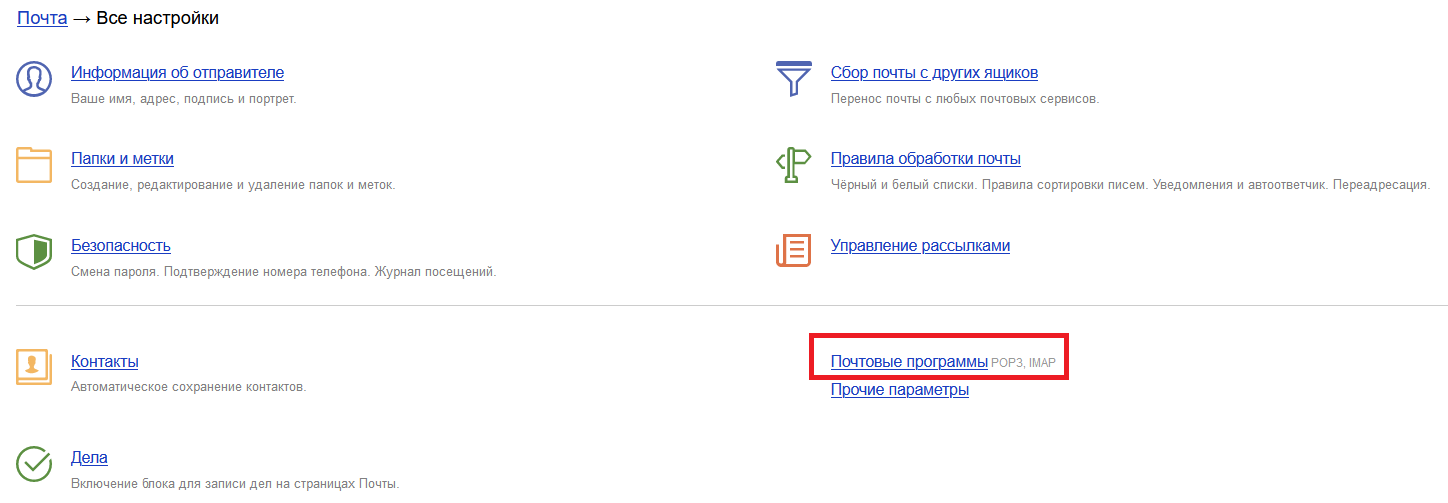
Откройте «Все настройки» учётной записи.
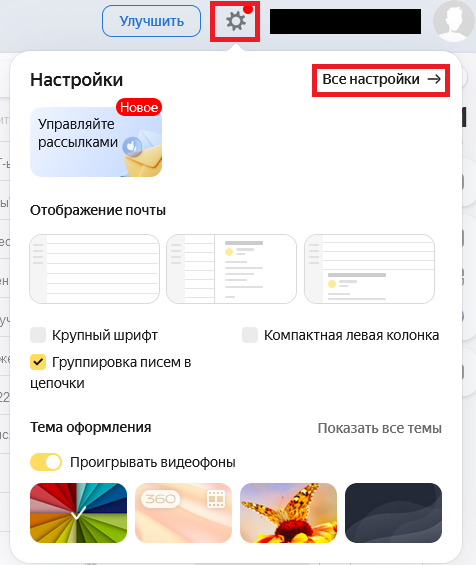
Перейдите на страницу «Почтовые программы».
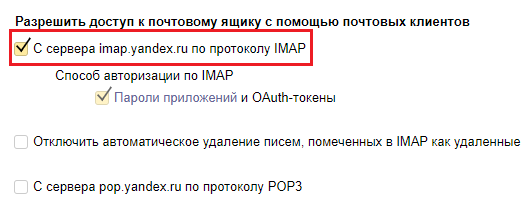
Включите чек-бокс для разрешения доступа по IMAP.
Gmail
Получения пароля приложения
Войдите на сервис https://gmail.com и авторизуйтесь своей учетной записью.
Кликните на иконку своего аккаунта и перейдите по ссылке «Управление аккаунтом Google»:
%20(1)%20(1).png)
Перейдите на вкладку «Безопасность»:
%20(1)%20(1).png)
В отделе «Вход в аккаунт Google» нажмите на пункт «Двухэтапная аутентификация». Завершите процесс настройки двухэтапной аутентификации, следуя подсказкам
%20(1)%20(1).png)
После завершения процесса настройки двухэтапной аутентификации вновь перейдите на вкладку «Безопасность» (п. 3 выше).
В отделе «Вход в аккаунт Google» нажмите на появившийся пункт «Пароли приложений»:
%20(1)%20(1).png)
В окне создания пароля укажите приложение «Бипиум» и нажмите «Создать»:
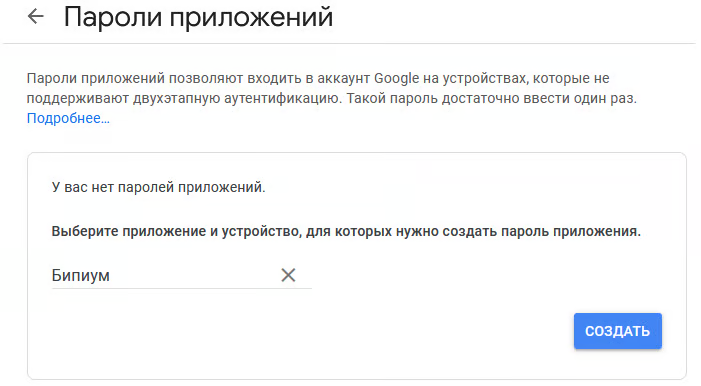
Сохраните созданный пароль приложения и используйте его в качестве пароля в компоненте «Получение почты»:
.png)
Разрешение на получение почты через IMAP
Войдите на сервис https://gmail.com и авторизуйтесь своей учетной записью.
Нажмите на иконку шестеренки возле иконки учетной записи и перейдите по ссылке «Все настройки»:
.png)
Перейдите в отдел «Пересылка и POP/IMAP»:
.png)
Нажмите на «Включить IMAP»:
.png)