MAX
Компонент для взаимодействия с мессенджером MAX из сценариев автоматизации Бипиум с использованием бота MAX.
Когда использовать
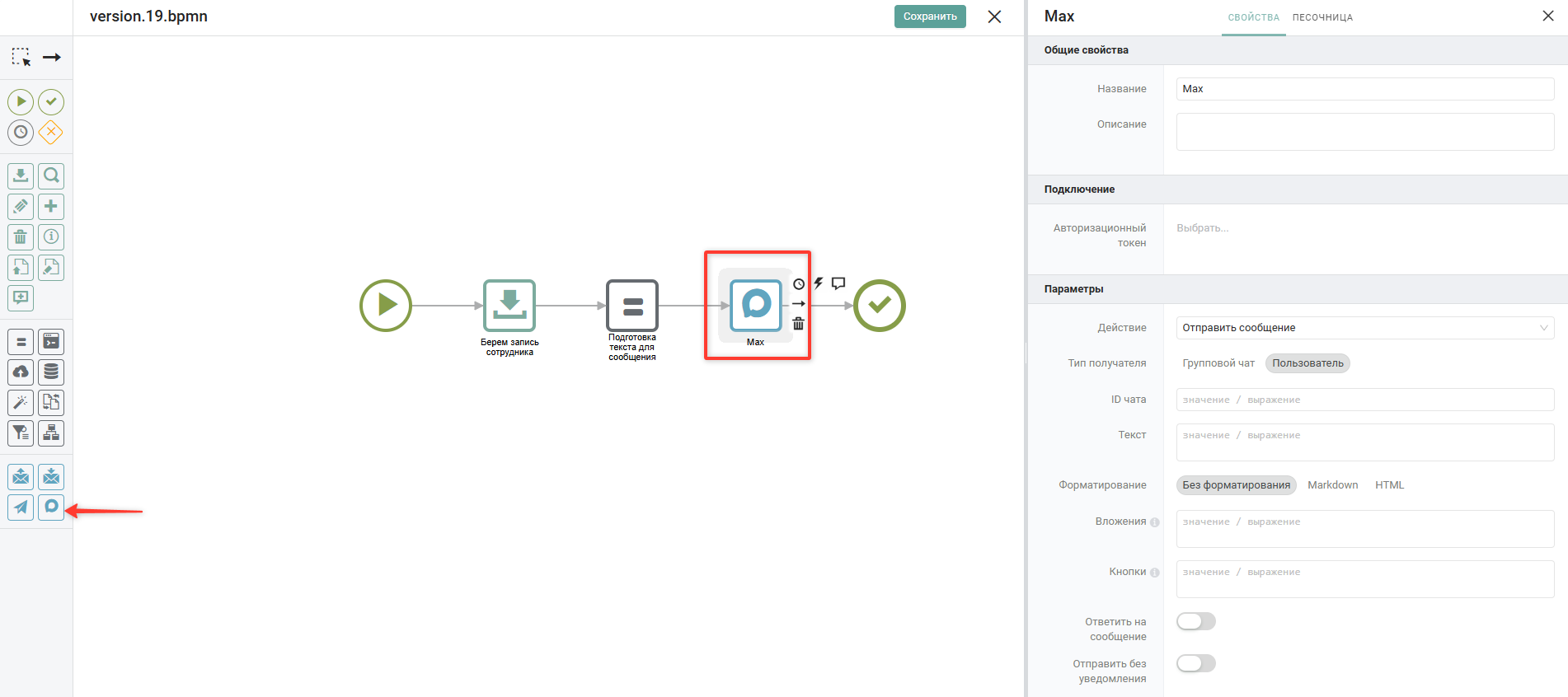
Компонент MAX можно использовать для следующих функций:
Отправка сообщений в диалог с пользователем;
Отправка сообщений в групповые чаты;
Получить информацию о чатах;
Управление вебхуками бота;
Получение информации о боте;
Загрузка и отправка файлов.
Отправка сообщений в мессенджер MAX из компонента сценария Бипиум возможна только с использованием бота MAX.
Настройка компонента
Секция «Подключение»

Доступно к редактированию только поле «Авторизационный токен», для авторизации вашего запроса.
Поле | Описание | |
Авторизационный токен | Ключ доступа вашего бота (обязательное поле). Инструкция по получению токена приведена в разделе «Получение авторизационного токена» | |
Секция «Параметры»
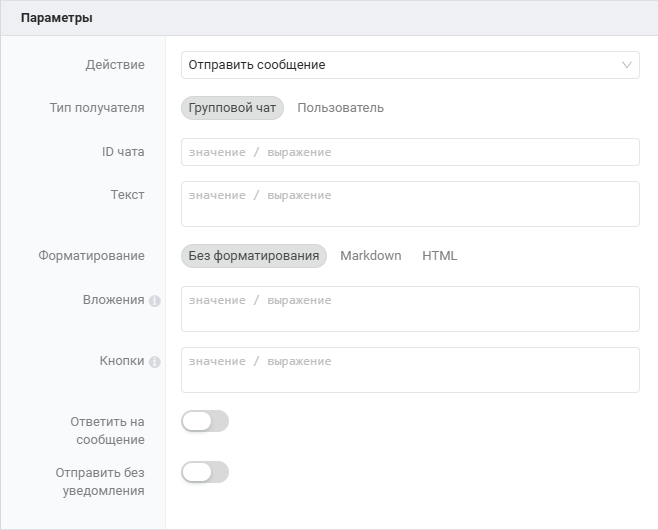
Описание параметров для каждого действия бота
Отправить сообщение
Поле | Описание |
Действие | «Отправить сообщение». Отправка сообщения в указанный чат |
Тип получателя | Определение получаемого чата |
ID чата | Уникальный идентификатор чата, куда будет отправлено сообщение. Указывается в виде числового |
Текст | Текстовая часть отправляемого сообщения. Можно использовать статический текст или динамические данные через выражения (например |
Форматирование | Форматирование текста сообщения. Поддерживаются Markdown и HTML. |
Вложения | При указании нескольких файлов, необходимо указывать как массив файлов: Обязательные параметры:
Опциональные параметры:
Ограничения на отправку вложений:
|
Кнопки | Создание кнопок под отправляемым сообщением. Возможные типы кнопок:
Пример заполнения:
|
Ответить на сообщение | Отправка как ответ на сообщение (становится доступно поле ID сообщения, в которое необходимо передать MAX ID сообщения, на которое бот должен ответить) |
Отправить без уведомления | Бесшумная отправка без push-уведомлений |
Отправить геолокацию
Поле | Описание |
Действие | «Отправить геолокацию». Отправка геолокации в указанный чат |
Тип получателя | Определение получаемого чата |
ID чата | Уникальный идентификатор чата, куда будет отправлено сообщение. Указывается в виде числового |
Геолокация | Указывается в формате объекта |
Кнопки | См. описание параметров для действия «Отправить сообщение» |
Ответить на сообщение | Отправка как ответ на сообщение (становится доступно поле ID сообщения, в которое необходимо передать MAX ID сообщения, на которое бот должен ответить) |
Отправить без уведомления | Бесшумная отправка без push-уведомлений |
Отправить контакт
Поле | Описание |
Действие | «Отправить контакт». Отправка контакта в указанный чат |
Тип получателя | Определение получаемого чата |
ID чата | Уникальный идентификатор чата, куда будет отправлено сообщение. Указывается в виде числового |
Контакт | Указывается в формате объекта. Обязательные параметры:
|
Кнопки | См. описание параметров для действия «Отправить сообщение» |
Ответить на сообщение | Отправка как ответ на сообщение (становится доступно поле ID сообщения, в которое необходимо передать MAX ID сообщения, на которое бот должен ответить) |
Отправить без уведомления | Бесшумная отправка без push-уведомлений |
Переслать сообщение
Поле | Описание |
Действие | «Переслать сообщение». Переслать сообщение бота в указанный чат |
Тип получателя | Определение получаемого чата |
ID чата | Уникальный идентификатор чата, куда будет отправлено сообщение. Указывается в виде числового |
ID сообщения | MAX ID сообщения, которое необходимо переслать |
Отправить без уведомления | Бесшумная отправка без push-уведомлений |
Редактировать сообщение
Поле | Описание |
Действие | «Редактировать сообщение». Редактировать сообщение бота. После редактирования сообщения, в мессенджере не указывается, что сообщение было отредактировано |
ID сообщения | MAX ID сообщения, которое необходимо переслать |
Текст | Текстовая часть отправляемого сообщения. Можно использовать статический текст или динамические данные через выражения (например |
Форматирование | Форматирование текста сообщения. Поддерживаются Markdown и HTML. |
Вложения | См. описание параметров для действия «Отправить сообщение» |
Кнопки | См. описание параметров для действия «Отправить сообщение» |
Ответить на сообщение | Отправка как ответ на сообщение (становится доступно поле ID сообщения, в которое необходимо передать MAX ID сообщения, на которое бот должен ответить) |
Отправить без уведомления | Бесшумная отправка без push-уведомлений |
Удалить сообщение
Поле | Описание |
Действие | «Удалить сообщение». Удалить сообщение бота |
ID сообщения | MAX ID сообщения, которое необходимо удалить |
Получить групповые чаты
Поле | Описание |
Действие | «Получить групповые чаты». Получить информацию о групповых чатах, к которым у бота есть доступ |
ID чата (опциональный параметр) | Уникальный идентификатор чата, по которому необходимо получить информацию. Указывается в виде числового |
Количество | Количество чатов, которое необходимо получить. Максимальное значение = 100 |
Маркер пагинации | Маркер из предыдущего ответа для получения следующей страницы сообщений. В секции результата появляется дополнительное поле «Сохранить маркер пагинации в» |
Получить сообщения
Поле | Описание |
Действие | «Получить сообщения». Получить сообщения из указанного чата Получение сообщений из личных диалогов работает только при указании MAX ID сообщений Для того чтобы бот смог получить список сообщений группового чата, необходимо назначить бота администратором чата |
ID чата (опциональный параметр) | Уникальный идентификатор чата, из которого необходимо получить сообщения бота. Указывается в виде числового |
ID сообщений (опциональный параметр) | MAX ID сообщений, которые необходимо получить. Указывается в формате значений массива |
Начало периода | Дата и время, начиная с которых будут запрошены сообщения. Если параметр не указан, будут выбраны все сообщения от текущего момента |
Конец периода | Дата и время, до которых будут запрошены сообщения. Если параметр не указан, будут выбраны все сообщения до начала чата |
Количество | Количество сообщений, которое необходимо получить. Максимальное значение = 100 |
Вложения | Формат передачи вложений из сообщений.
|
Ответить на нажатие кнопки
Поле | Описание |
Действие | «Ответить на нажатие кнопки». Отправить ответ пользователю после нажатия callback-кнопки |
ID кнопки | Уникальный идентификатор кнопки MAX Для получения |
Текст | Текстовая часть отправляемого сообщения. Можно использовать статический текст или динамические данные через выражения (например |
Форматирование | Форматирование текста сообщения. Поддерживаются Markdown и HTML. |
Вложения | См. описание параметров для действия «Отправить сообщение» |
Кнопки | См. описание параметров для действия «Отправить сообщение» |
Уведомление | Текст уведомления, отображаемого пользователю после обработки callback-запроса |
Ответить на сообщение | Отправка как ответ на сообщение (становится доступно поле ID сообщения, в которое необходимо передать MAX ID сообщения, на которое бот должен ответить) |
Отправить без уведомления | Бесшумная отправка без push-уведомлений |
Получить участников группового чата
Поле | Описание |
Действие | «Получить участников группового чата». Получить информацию об участниках указанного группового чата |
ID чата | Уникальный идентификатор чата, по которому необходимо получить информацию об участниках. Указывается в виде числового |
ID участников (опциональный параметр) | Перечисление MAX ID участников чата. Указывается в формате массива значений |
Количество | Количество участников, которое необходимо получить. Максимальное значение = 100 |
Маркер пагинации | Маркер из предыдущего ответа для получения следующей страницы участников. В секции результата появляется дополнительное поле «Сохранить маркер пагинации в» |
Добавить участников в групповой чат
Поле | Описание |
Действие | «Добавить участников в групповой чат». Добавление новых участников в указанный групповой чат |
ID чата | Уникальный идентификатор чата, в который необходимо добавить новых участников. Указывается в виде числового |
ID участников | MAX_ID пользователей мессенджера MAX. Возможно указание в строчном формате (в случае добавления одного участника) и указание в формате массива (для перечисления нескольких участников) |
Удалить участника из группового чата
Поле | Описание |
Действие | «Удалить участника из группового чата». Удаление участников из указанного группового чата |
ID чата | Уникальный идентификатор чата, из которого необходимо удалить участников. Указывается в виде числового |
ID участников | MAX_ID пользователей мессенджера MAX. Возможно указание в строчном формате (в случае удаления одного участника) и указание в формате массива (для перечисления нескольких участников) |
Получить вебхуки
Поле | Описание |
Действие | «Получить вебхуки». Возвращает все вебхуки, на которые подписан бот |
Подписаться на вебхук
Поле | Описание |
Действие | «Подписаться на вебхук». Позволяет подписать бота на определенный вебхук |
URL вебхука | HTTPS-адрес вебхука. Обязательно использование 443 порта и доверенного SSL-сертификата |
Типы событий | Перечисление событий, на которые должен срабатывать бот. Возможные события указаны в официальной документации MAX API. Если оставить поле пустым - подписка зарегистрируется на все события |
Секрет вебхука | Строчное значение. Код для валидации входящих запросов При указании секрета, MAX будет отправлять указанный секрет в заголовках при каждом срабатывании вебхука. Вы сможете валидировать значение секрета по заголовку |
Отписаться от вебхука
Поле | Описание |
Действие | «Отписаться от вебхука». Отписка от указанного вебхука |
URL вебхука | HTTPS-адрес, от которого необходимо отписать бота |
Получить информацию о боте
Поле | Описание |
Действие | «Получить информацию о боте». Возвращает информацию о боте. Возвращаемые параметры: user_id - числовое first_name - строка username - строка is_bot - логический last_activity_time - Unix timestamp в мс description - строка (описание бота) avatar_url - ссылка на сжатый аватар full_avatar_url - ссылка на полное изображение аватара name - строка |
Загрузить файл
Поле | Описание |
Действие | «Загрузить файл». Позволяет загрузить файл в хранилище MAX и возвращает токен загруженного файла |
URL файла | Адрес файла, который необходимо загрузить |
Имя файла | Наименование загружаемого файла |
Секция «Результат»

Поле | Описание |
Сохранить результат в | Переменная, куда записывается ответ MAX API (включая |
Получение авторизационного токена
Получение токена для подключения к чат-боту доступно только для юрлиц, ИП и самозанятых, согласно политике MAX
Для получения токена необходимо иметь верифицированный профиль на платформе MAX для партнеров. Для верификации необходимо пройти процедуру верификации согласно официальной документации MAX.
После успешной верификации, необходимо перейти на платформу MAX для партнеров. На главном меню выбрать создание чат-бота.
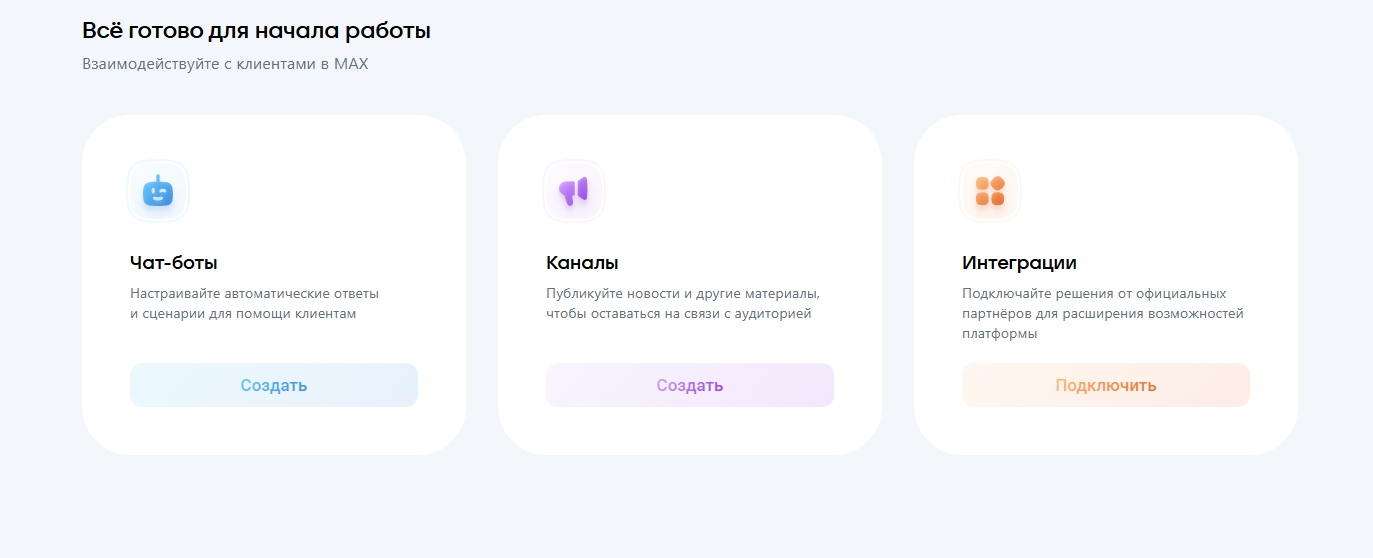
Далее указать всю необходимую информацию для бота. Все поля обязательны к заполнению.
Информацию о боте можно будет редактировать после прохождения процедуры модерации.
После указания информации о боте, будет отправлен запрос на модерацию бота. Статус проверки будет направляться в личные сообщения в мессенджере MAX в чате с ботом «MAX для бизнеса». При успешной проверке статус вашего бота станет «Создан».
Далее, после успешной проверки бота, необходимо перейти во вкладку «Чат-боты» на платформе MAX для партнеров. В открывшемся списке отобразится перечень ваших ботов. Для получения токена доступа необходимо перейти в меню «Расширенные настройки».
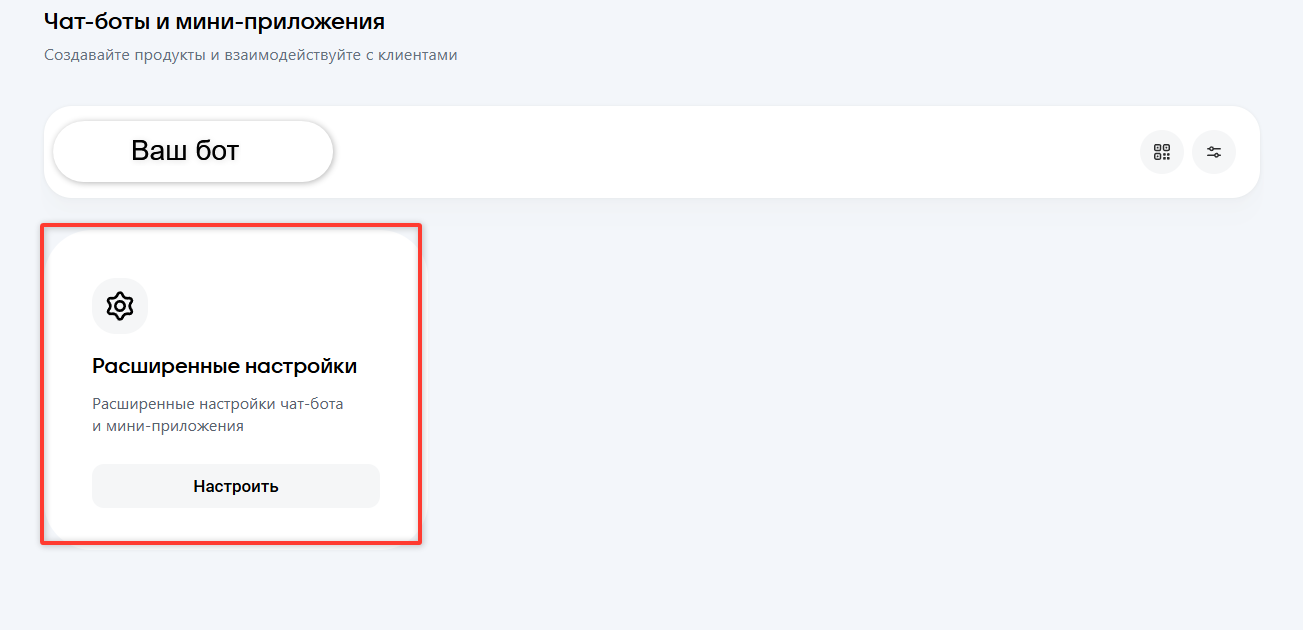
После открытия расширенных настроек бота, в поле «Токен доступа» отображается ваш авторизационный токен для использования бота в автоматизациях.
Также, для возможности использования бота в групповых чатах, необходимо переключить переключатель «Добавление в групповые чаты» в положение Активно в расширенных настройках бота.
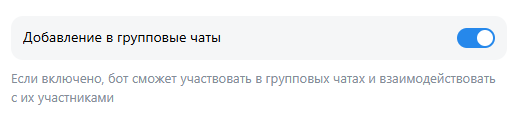
После получения токена авторизации, вернитесь в систему Бипиум, в раздел Управление, каталог «Доступы к сервисам». Создайте новую запись с полученным токеном, который будет использовать компонент MAX.
Пограничные события
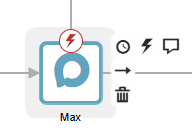
Компонент поддерживает 2 типа пограничных событий:
Ошибка — выход из компонента, если произошла какая-либо ошибка;
Таймаут — выход из компонента, спустя заданное ограничение по времени.
Если компонент завершился с ошибкой, но на нем не было пограничного события, то процесс завершается с ошибкой. Сообщение ошибки возвращается в результатах процесса.
Вариант использования
Уведомление клиента о статусе заказа
Цель: При изменении статуса заказа на «Готов к выдаче» отправить уведомление клиенту в «MAX».
Создайте сценарий, инициируемый изменением статуса в каталоге «Заказы».
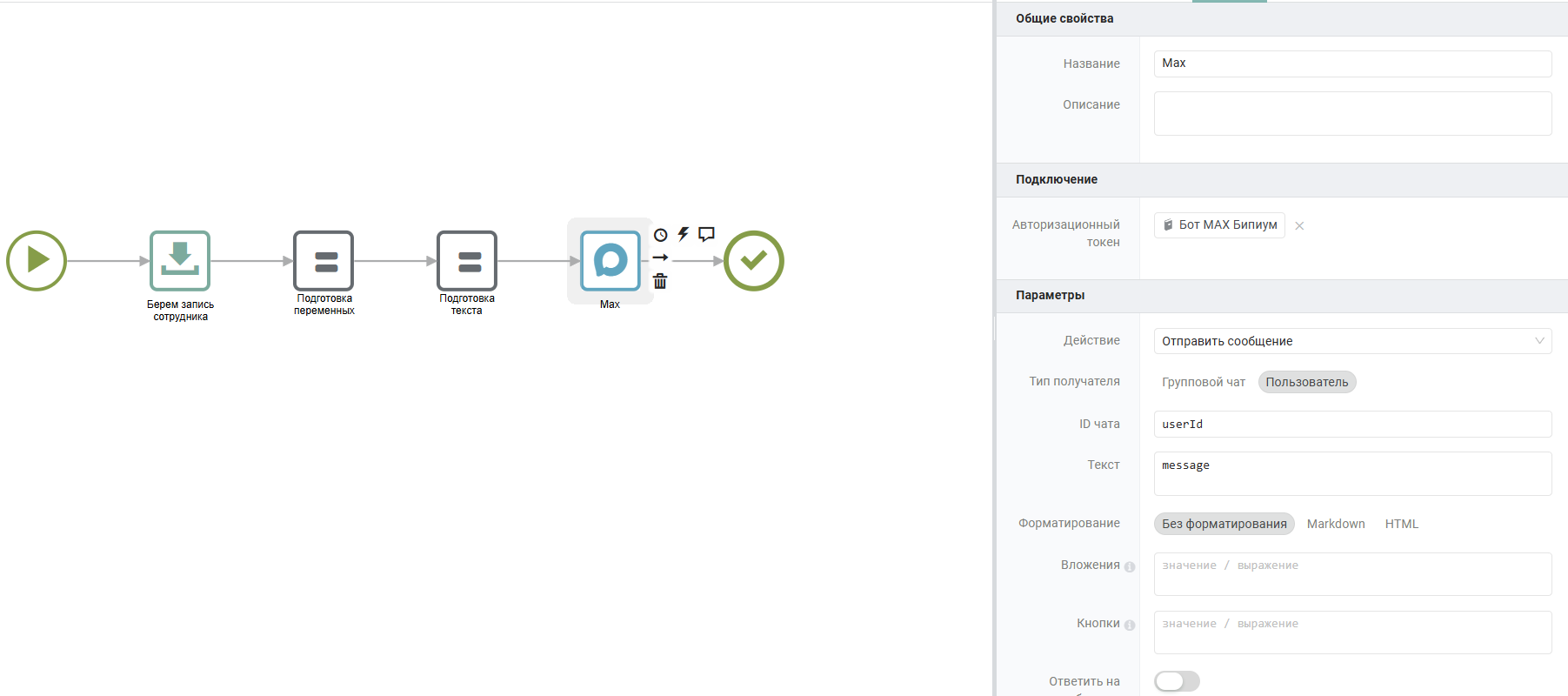
Добавьте компонент «MAX» в холст процесса.
Настройте подключение: в поле Авторизационный токен выберите заранее настроенное подключение к MAX API.
Заполните параметры:
Действие: Отправить сообщение.
ID чата: MAX ID пользователя, которому необходимо отправить сообщение
Текст: "Уважаемый клиент! Ваш заказ № ${allValues.goods}, готов к выдаче. Ждем вас по адресу: г. Казань, ул. Примерная, д. 1".
Сохраните сценарий.
Теперь при смене статуса заказа клиент будет автоматически получать уведомление в MAX с актуальной информацией о его заказе.