Импорт записей
Импорт позволяет загрузить записи в каталог из файла Excel. Удобен для первоначального заполнения каталога данными или переноса информации из другой системы.
Импорт позволяет загрузить записи в каталог из файла Excel. Удобен для первоначального заполнения каталога данными или переноса информации из другой системы.
Как подготовить файл
Бипиум принимает файлы формата .xlsx. Требования к структуре файла:
Первая заполненная ячейка в каждом столбце — заголовок. Он должен совпадать с названием поля каталога — тогда Бипиум сопоставит их автоматически.
Каждая следующая строка — одна запись.
Столбцы, которые не нужно импортировать, можно исключить на этапе настройки.
.png)
Импортируем из Excel
Шаг 1 — Выбор файла
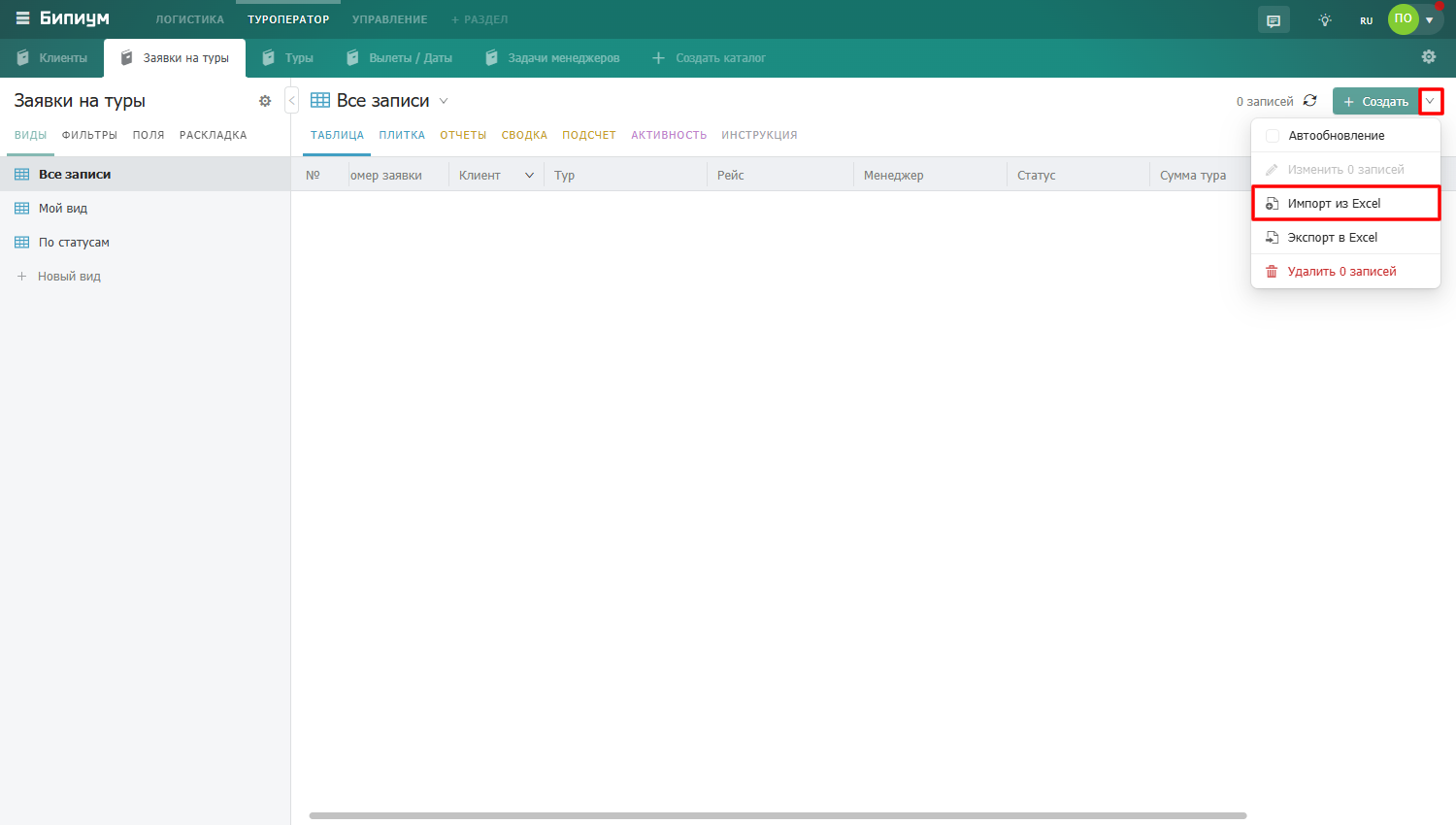
Откройте нужный каталог, нажмите на стрелку рядом с кнопкой «Создать» и выберите «Импорт из Excel». В открывшемся окне выберите файл с компьютера.
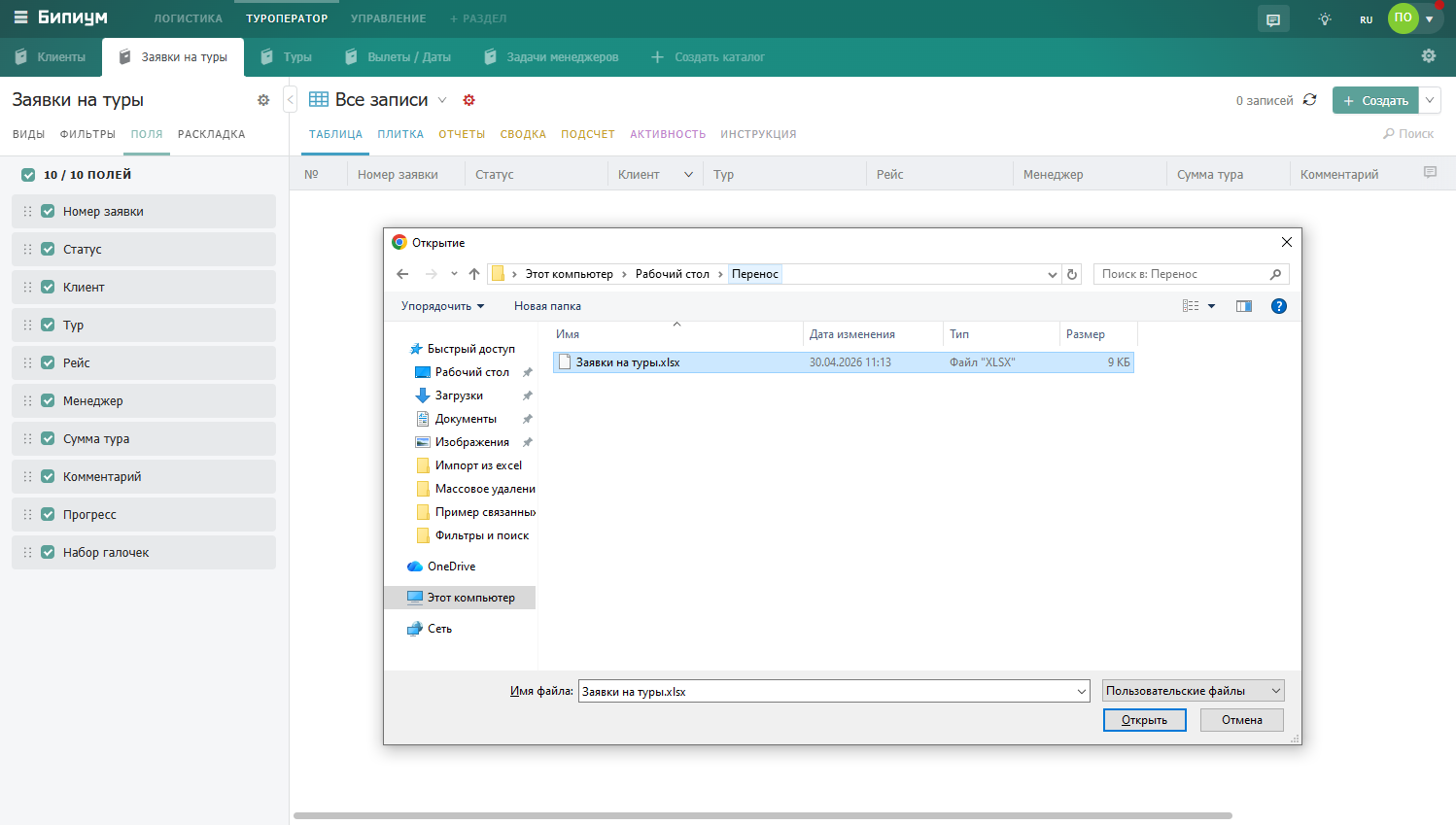
Шаг 2 — Настройка сопоставления
После загрузки файла Бипиум покажет таблицу с данными из Excel. Над каждым столбцом — заголовок с выпадающим списком, где можно выбрать поле каталога, в которое будут загружены данные этого столбца.
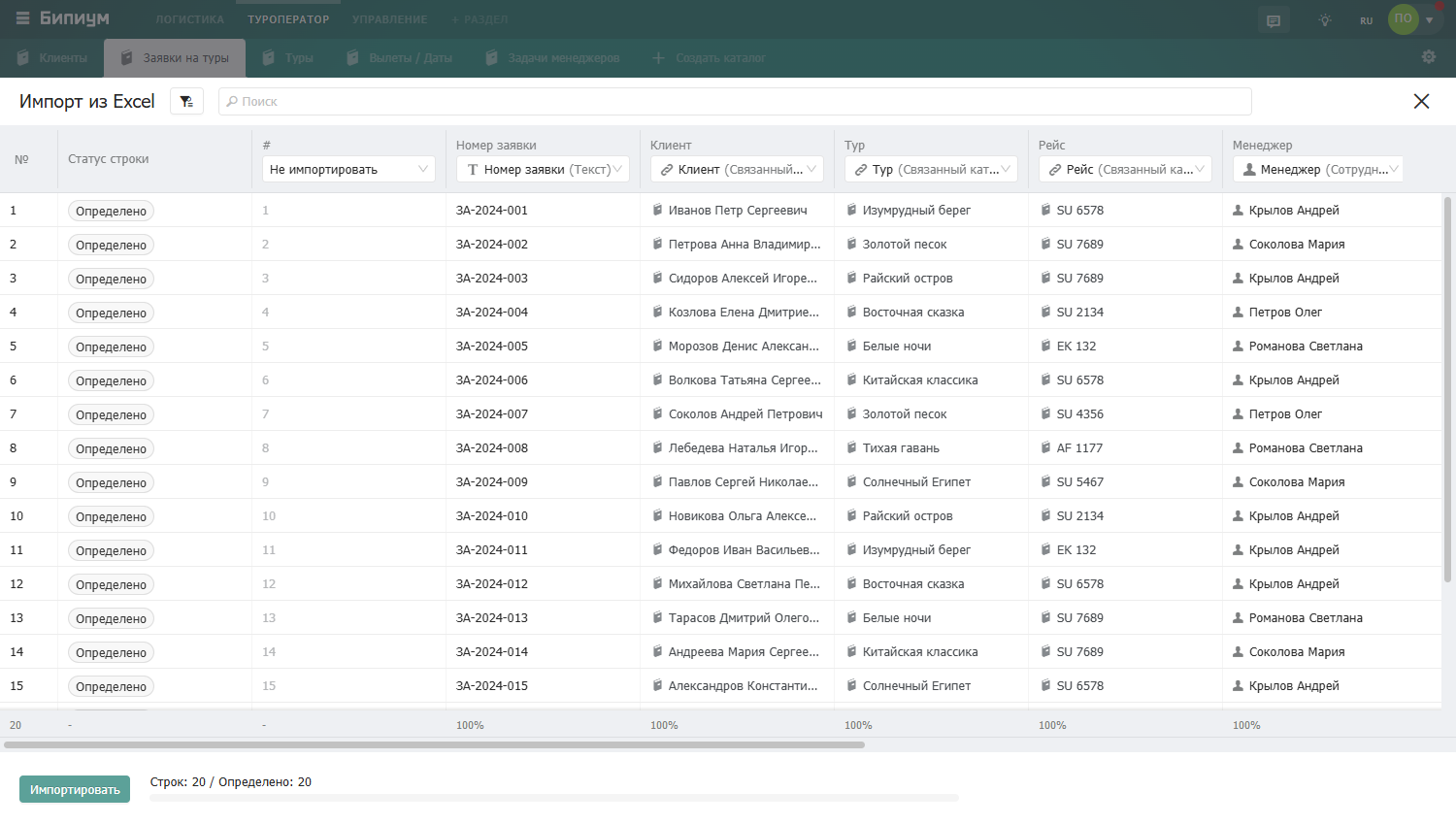
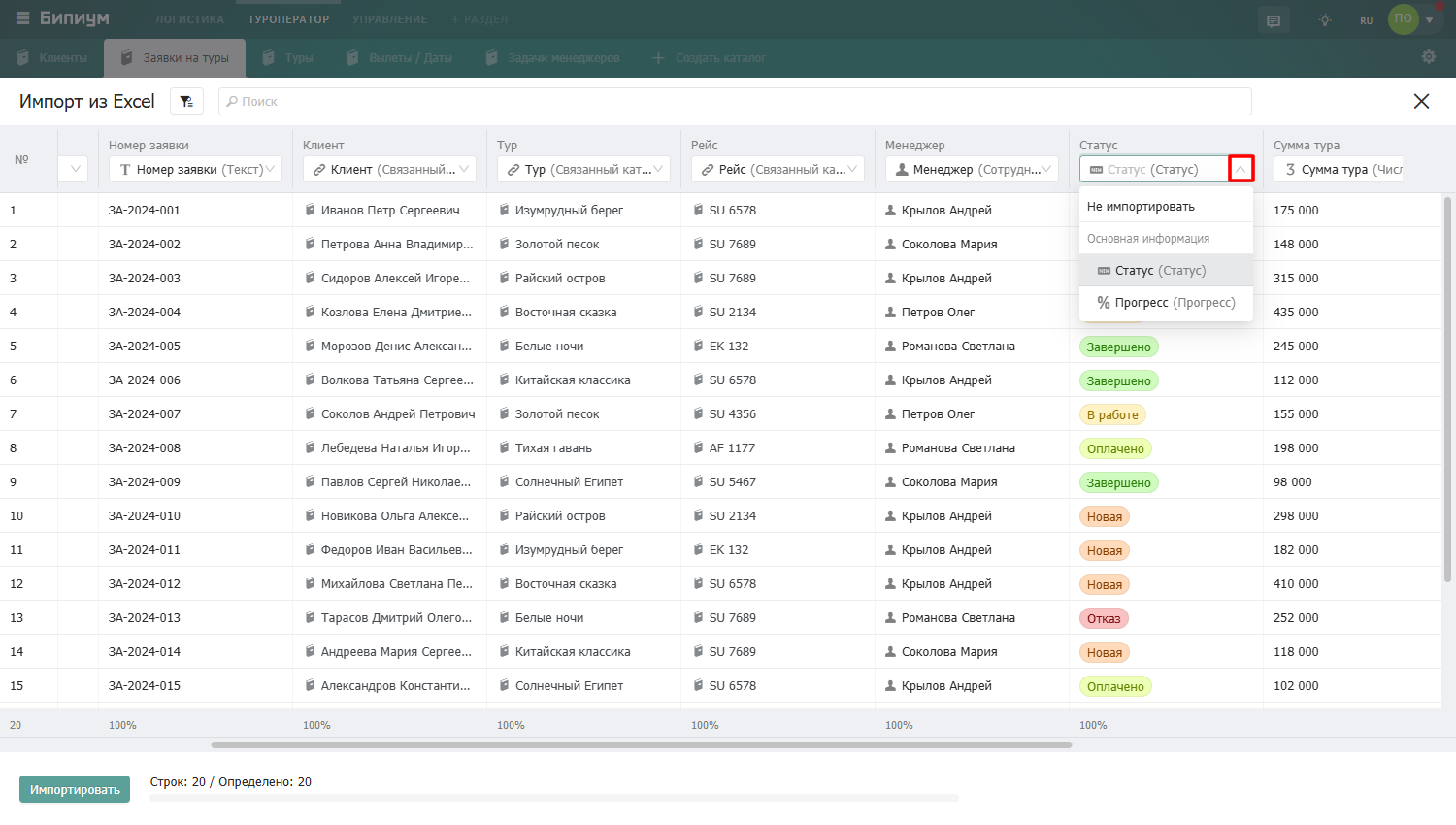
Если название столбца в Excel совпадает с названием поля в каталоге — Бипиум сопоставит их автоматически. Если нет — выберите поле вручную из списка. Столбцы которые не нужно импортировать — выберите значение «Не импортировать».
Шаг 3 — Проверка и исправление ошибок
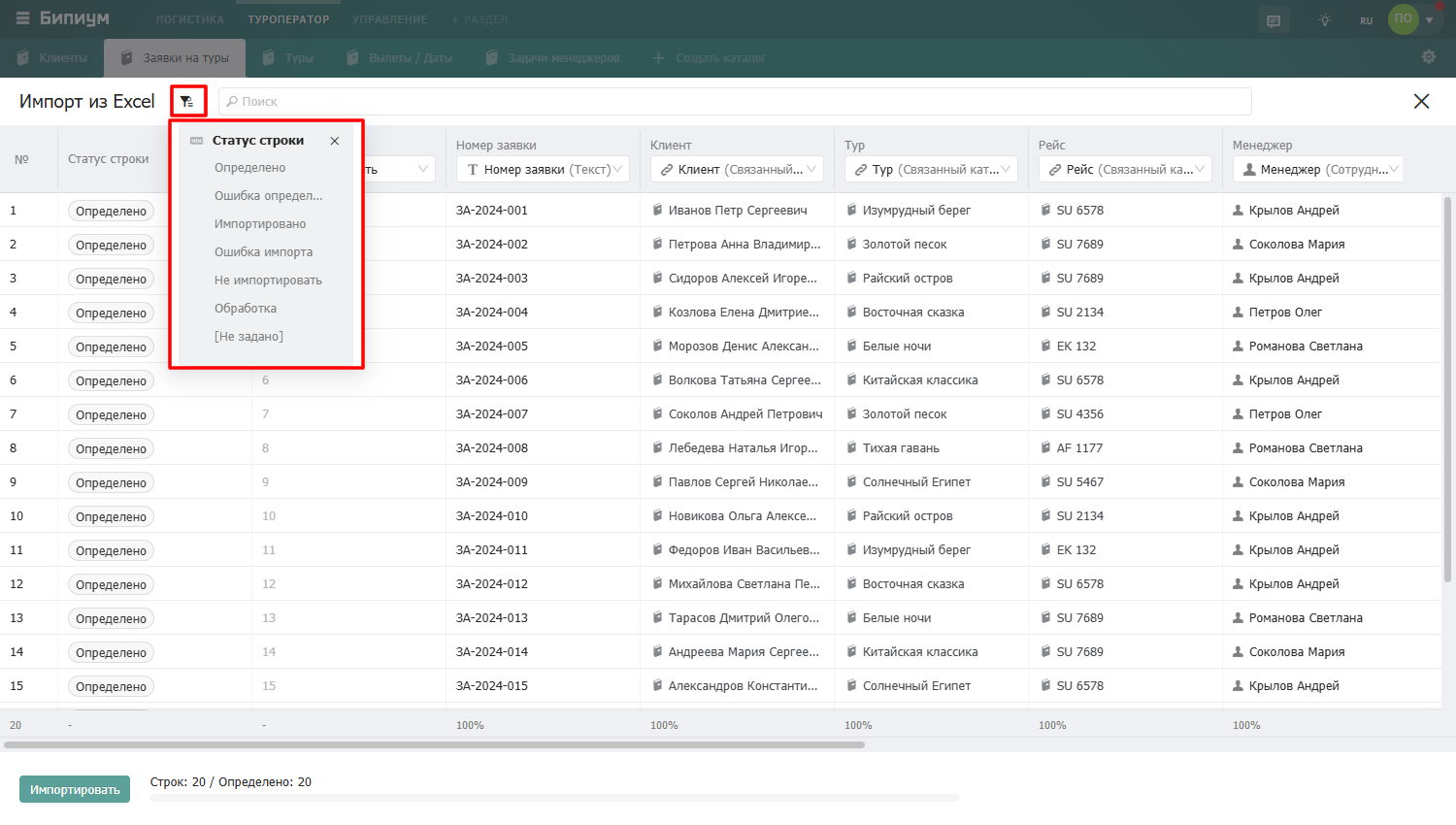
Каждая строка таблицы имеет статус, который показывает можно ли её импортировать:
Статус строки | Что означает |
Определено | Все ячейки строки корректны — запись готова к импорту |
Ошибка определения | Хотя бы одна ячейка содержит ошибку — текст в ней отображается красным |
Не импортировать | Строка вручную исключена из импорта |
Обработка | Строка обрабатывается прямо сейчас |
Импортировано | Запись успешно создана |
Ошибка импорта | Строку не удалось импортировать |
Ячейки с ошибками выделены красным текстом. Большинство строк можно исправить прямо в таблице — кликните на ячейку и введите правильное значение или выберите из списка.
.png)
.png)
Когда исправляете ошибку в ячейке с некорректным значением — изменение применяется сразу ко всем ячейкам этого столбца с таким же значением (кроме пустых). Если исправляете корректную ячейку — изменение применяется только к ней одной.
В нижней части каждого столбца отображается процент успешно определённых ячеек — удобно чтобы оценить качество данных перед импортом.
Таблицу можно отфильтровать по статусу строк или по данным в ячейках — например, показать только строки с ошибками и исправить их все подряд.
Шаг 4 — Запуск импорта
Когда данные проверены, нажмите кнопку «Импортировать» в левом нижнем углу. Бипиум начнёт создавать записи — прогресс отображается цветной полосой: зелёный цвет показывает успешно импортированные строки, красный — строки с ошибками.
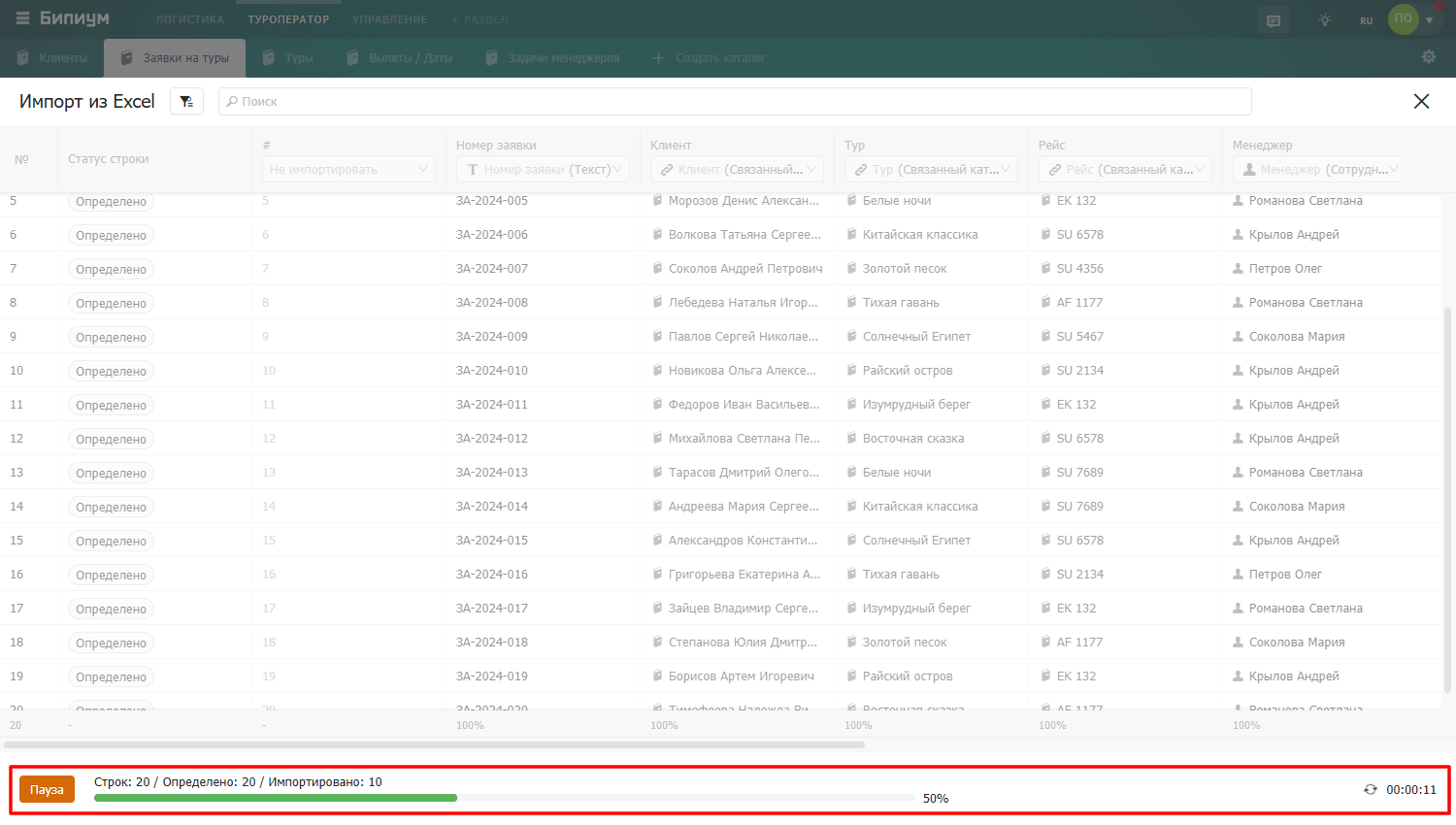
Импорт можно поставить на паузу кнопкой «Пауза» — уже созданные записи останутся, оставшиеся будут ожидать возобновления.
В правом нижнем углу отображается примерное время до завершения импорта.
Совпадение значений при импорте
Для полей типа «Статус», «Сотрудник», «Связанный каталог» Бипиум ищет значение по точному совпадению названия. Если в файле «Директор», а в Бипиуме «Директор» — сопоставится автоматически. Если в файле опечатка, например «Диреткор» — Бипиум не найдёт совпадение и покажет ошибку. В этом случае можно вручную выбрать правильное значение прямо в таблице.
Права на импорт
Импортировать записи могут сотрудники с привилегией «Создавать записи» и выше. Если у сотрудника нет доступа к просмотру записей каталога, но есть право создавать — импорт всё равно будет доступен.
Когда стандартного импорта недостаточно
Стандартный импорт только создаёт новые записи — он не обновляет существующие и не позволяет фильтровать строки по условию. Если нужно обновить существующие данные или выполнить более сложную загрузку — используйте сценарий автоматизации с компонентом работы с Excel. Подробную инструкцию как это сделать вы можете увидеть на нашем форуме.