Массовое удаление
Позволяет быстро удалить все записи каталога или большое количество отобранных записей — без необходимости удалять каждую по отдельности.
Позволяет быстро удалить все записи каталога или большое количество отобранных записей — без необходимости удалять каждую по отдельности.
Массово удалить записи поможет в следующих случаях:
Нужно удалить все записи каталога
Нужно удалить отобранные записи каталоге, не прибегая к ручному удалению каждой записи отдельно
Удаление всех записей каталога
Используйте этот способ когда нужно полностью очистить каталог — например, после заполнения тестовыми данными при разработке.
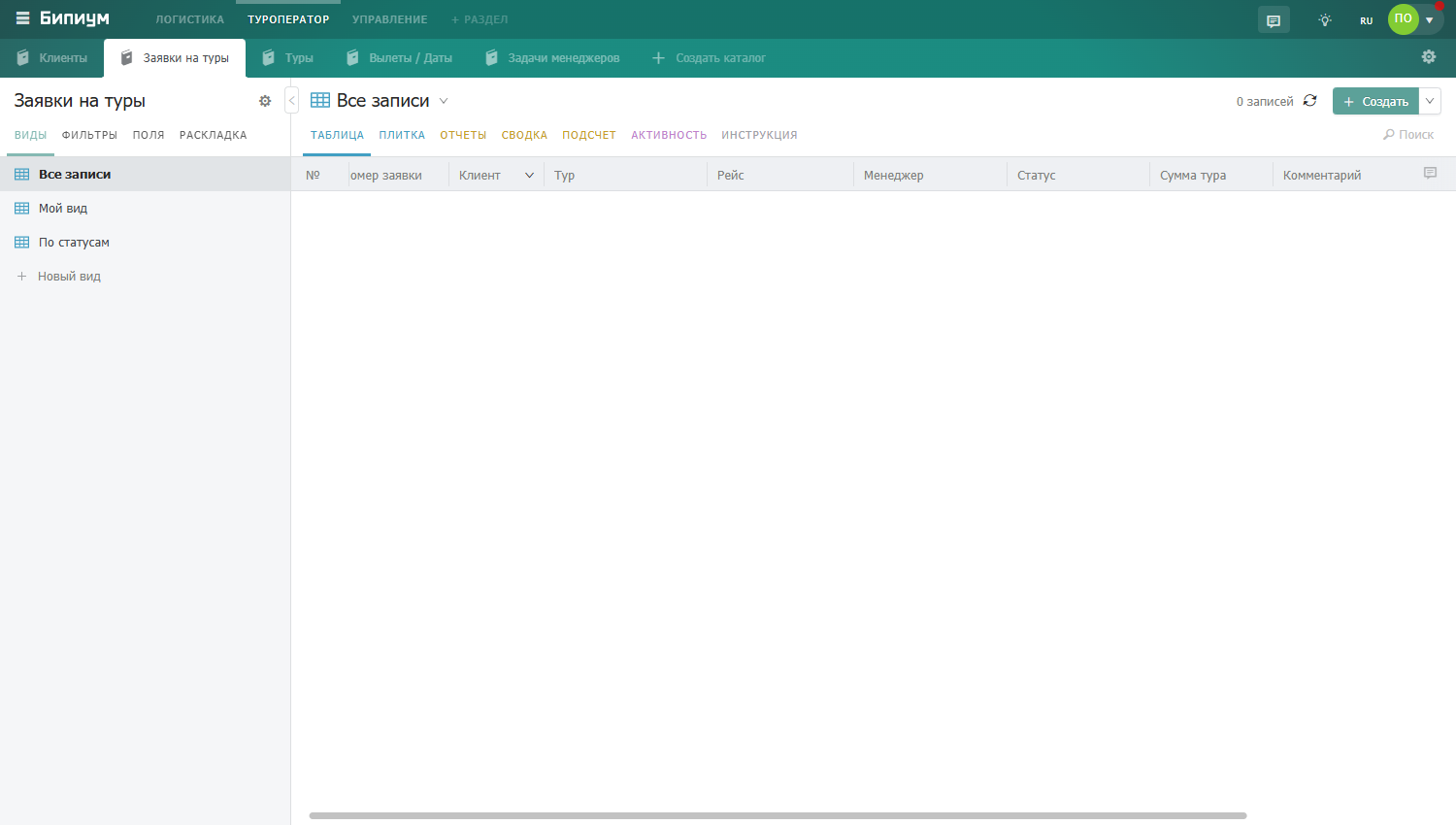
Убедитесь, что в каталоге выбран вид «Все записи» и сброшены все фильтры — иначе удалятся только отфильтрованные записи, а не все.
Каталог в виде «Все записи» без активных фильтров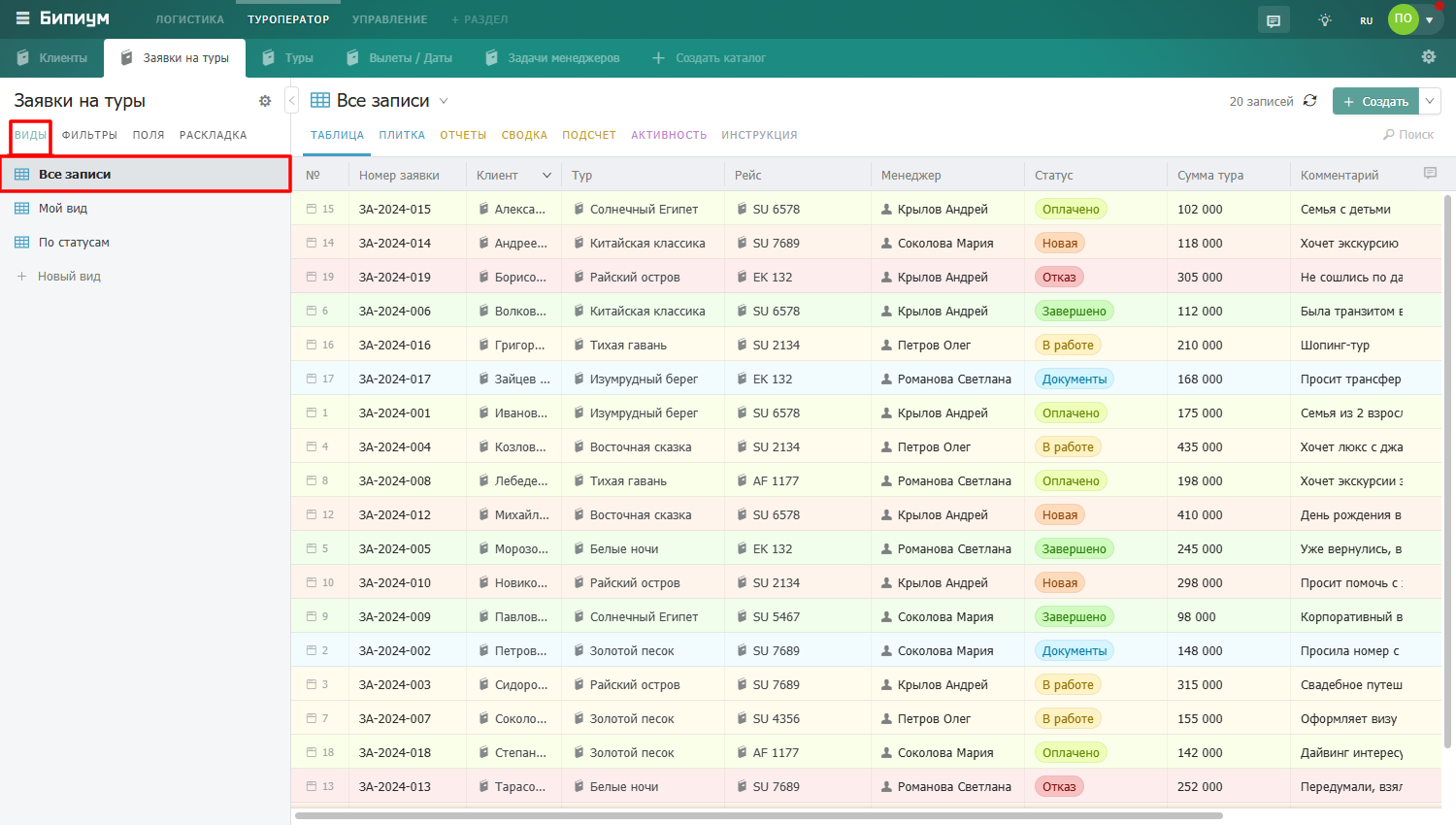
Нажмите на стрелку рядом с кнопкой «Создать» и выберите «Удалить n записей».
Кнопка «Удалить n записей».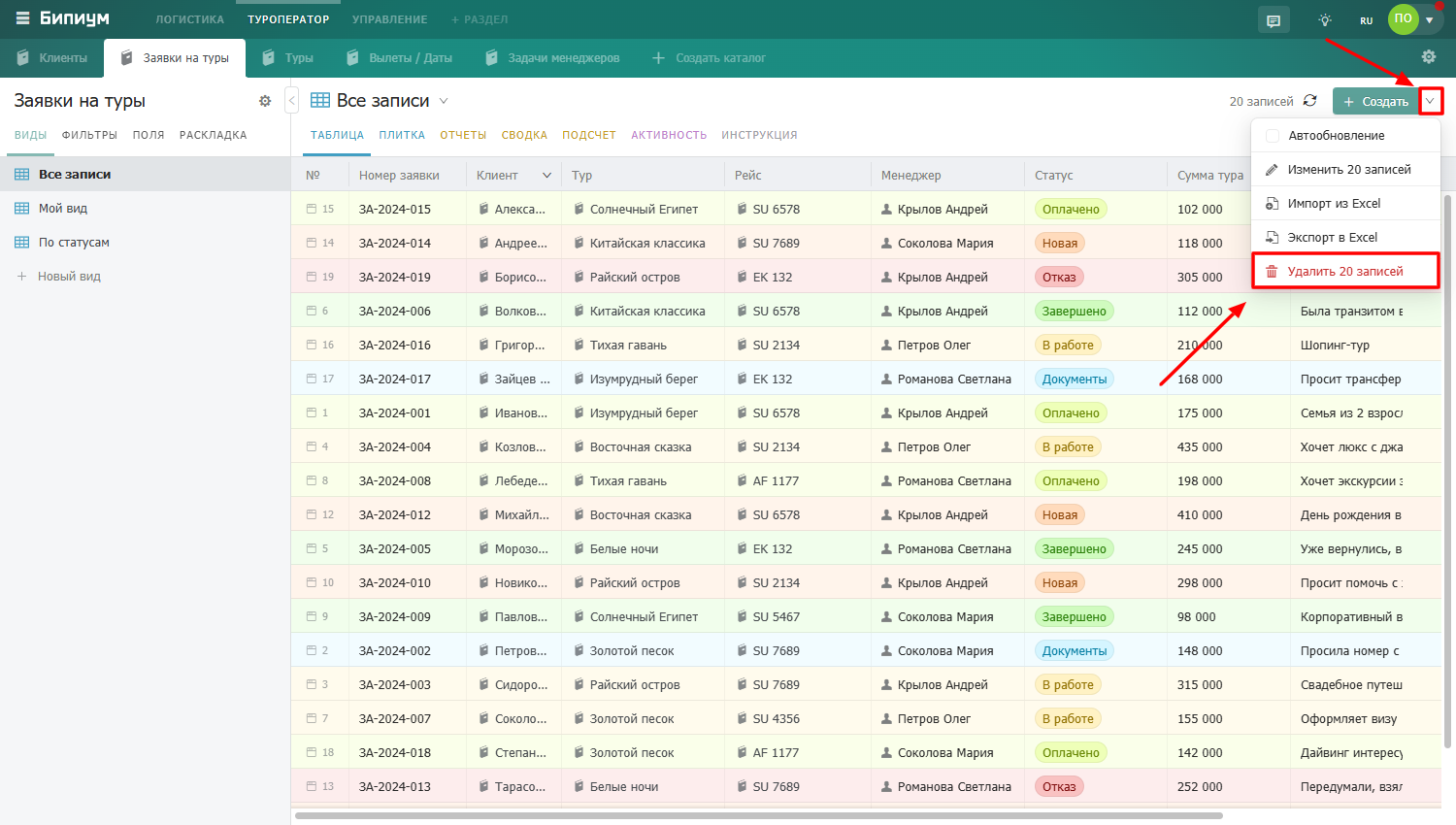
В открывшемся окне нажмите «Удалить записи».
Диалог подтверждения удаления с кнопкой «Удалить записи»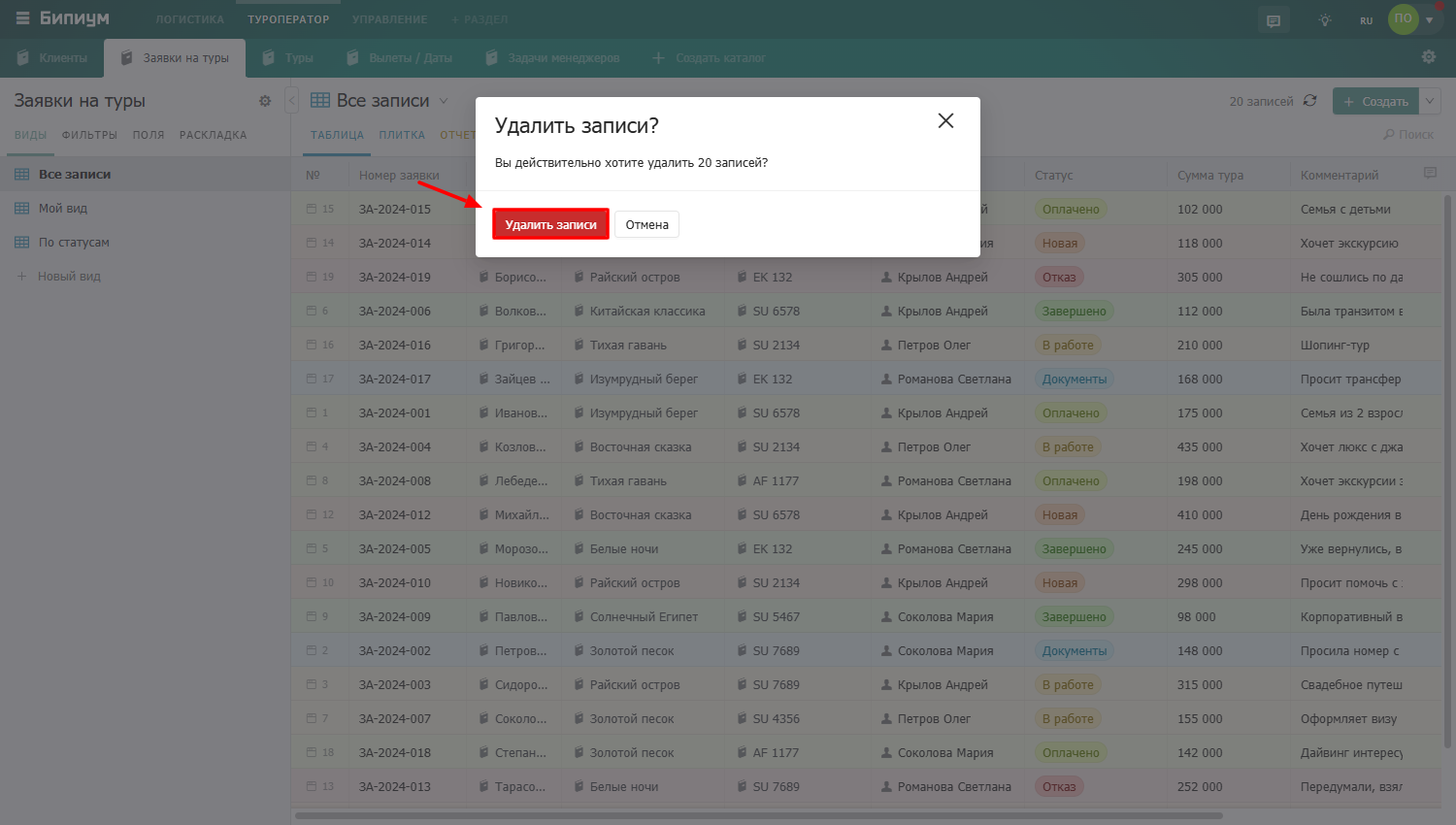
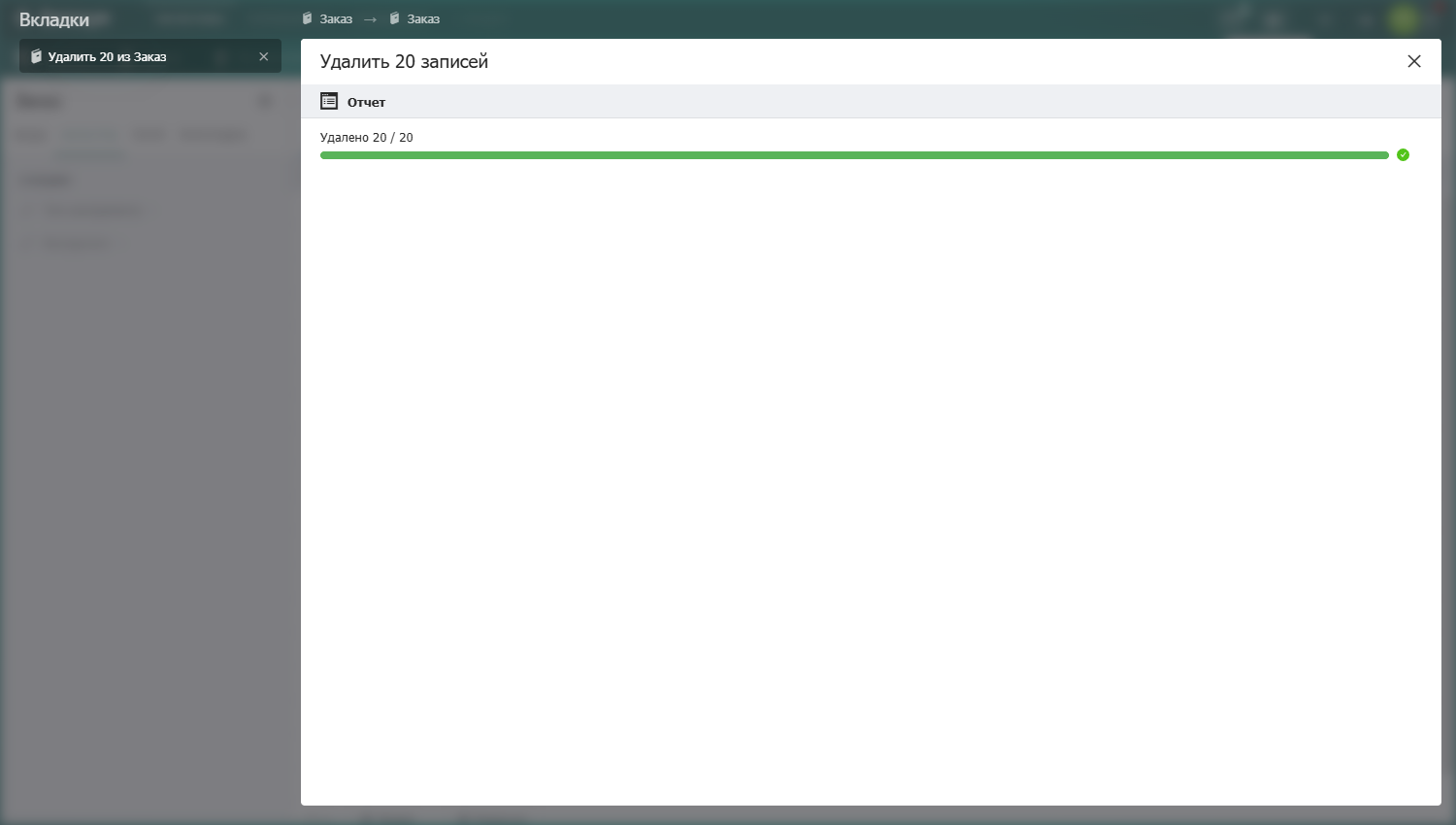
Бипиум начнёт удаление. Дождитесь завершения процесса.
Удаление отобранных записей
Используйте этот способ когда нужно удалить не все записи, а только определённую выборку.
Настройте фильтры чтобы в каталоге отображались только те записи, которые нужно удалить.
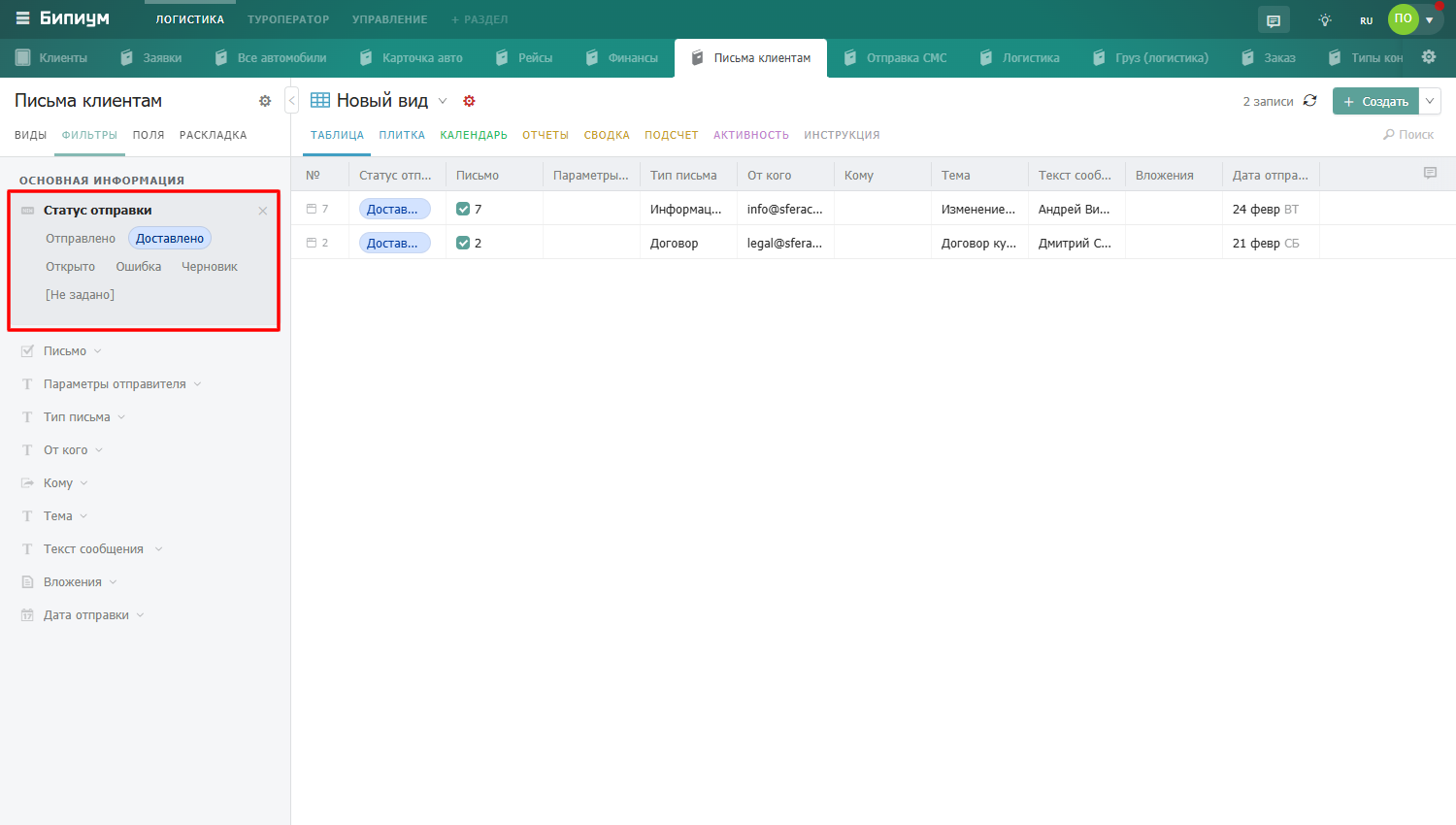
Нажмите на стрелку рядом с кнопкой «Создать» и выберите «Удалить n записей».
В открывшемся окне нажмите «Удалить записи».
Дождитесь завершения процесса.
После нажатия «Удалить записи» процесс начнётся немедленно. Уже удалённые записи восстановить вручную невозможно. Процесс можно прервать — но только те записи которые ещё не были удалены к этому моменту останутся нетронутыми.