Календарь
Режим отображения записей по датам. Удобен для работы с задачами, встречами, дедлайнами и любыми событиями, привязанными ко времени.
Режим отображения записей по датам. Удобен для работы с задачами, встречами, дедлайнами и любыми событиями, привязанными ко времени.
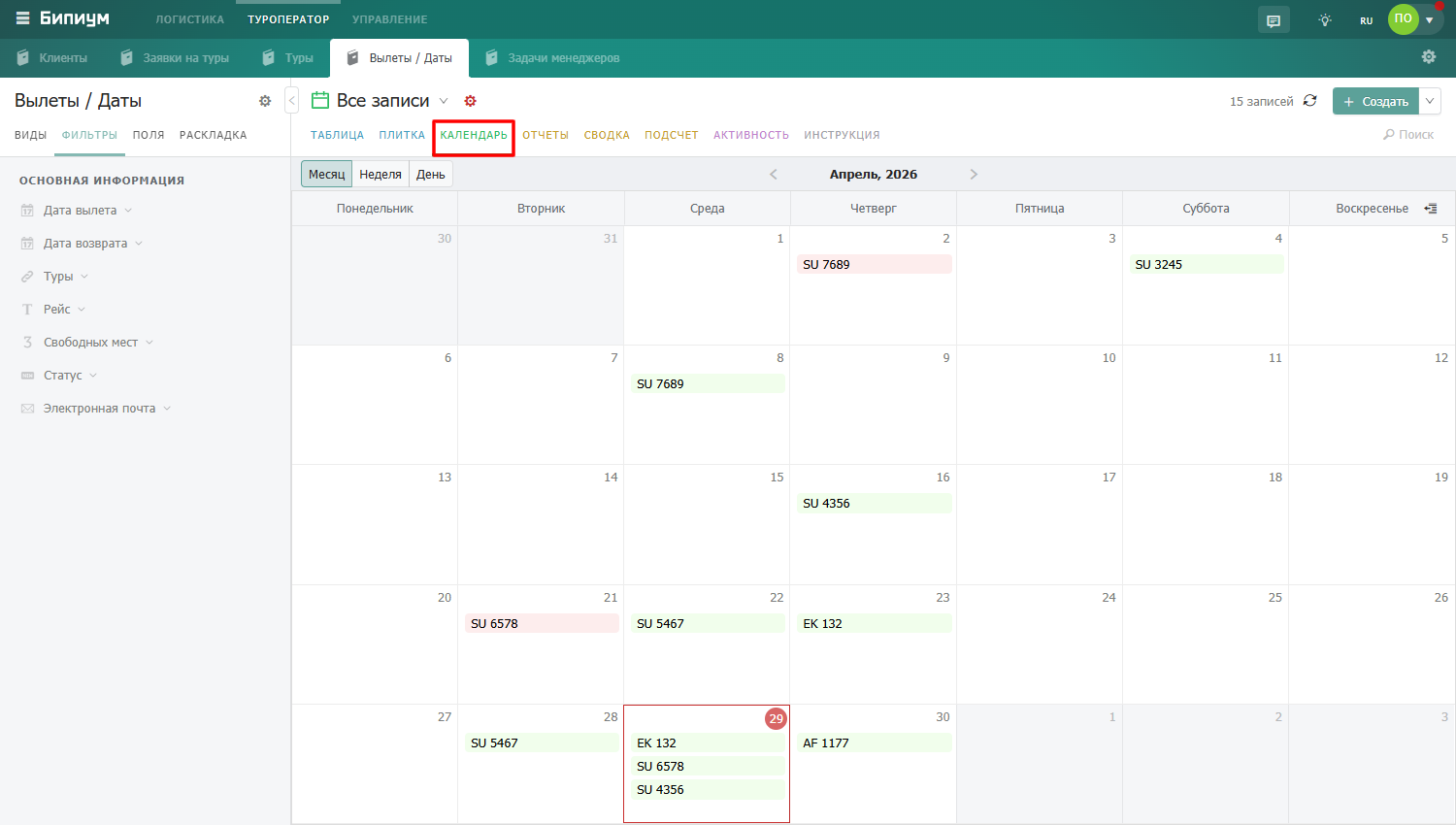
Как пользоваться календарем
Виды отображения
Записи в календарном виде отображаются согласно выбранному периоду. Календарный вид отображения показывает данные в трех временных отрезках:
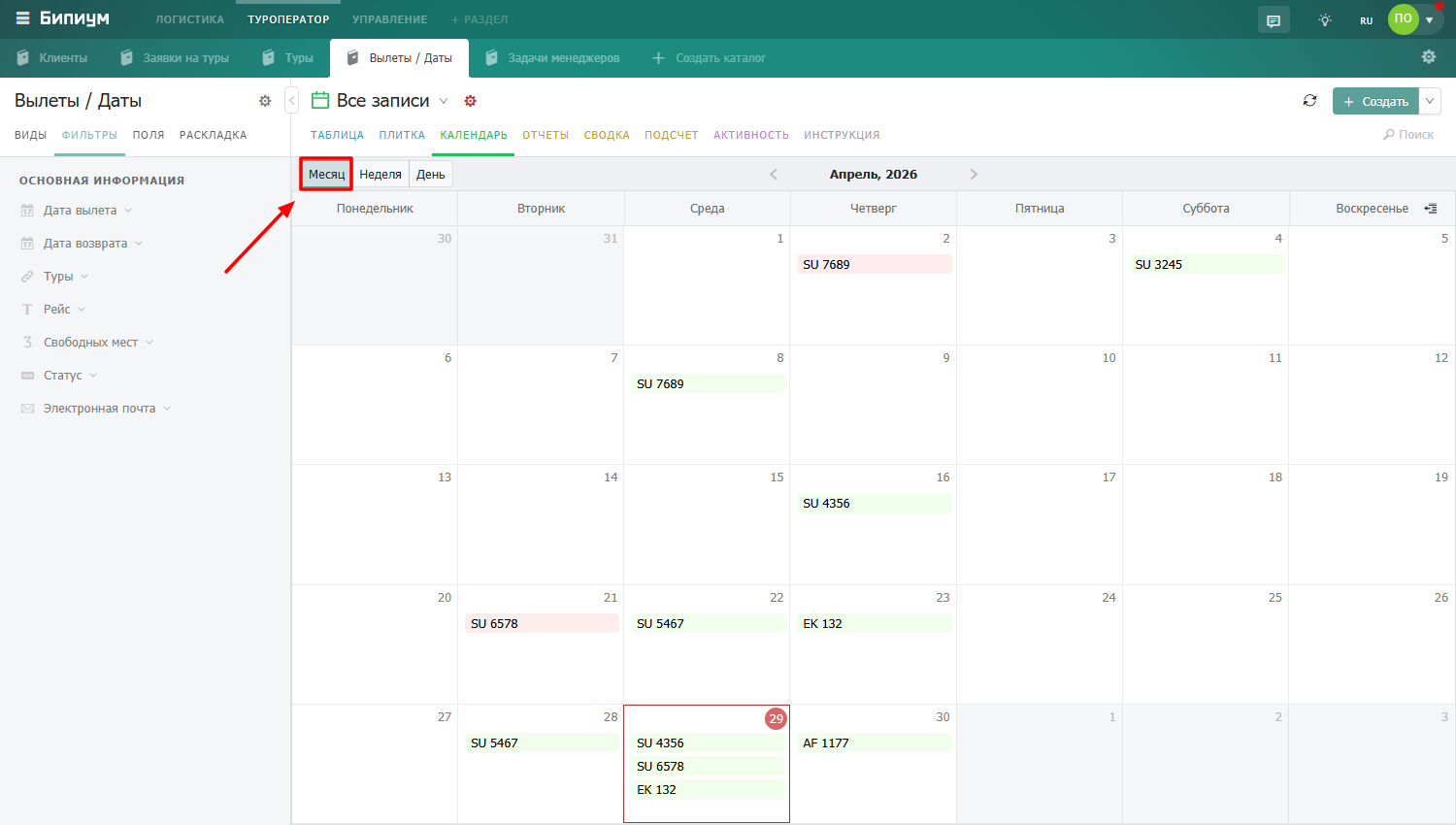
Месяц — обзорный вид. Все дни месяца на одном экране, на каждом дне — краткие названия записей. Подходит для общего планирования и оценки загрузки на месяц вперёд.
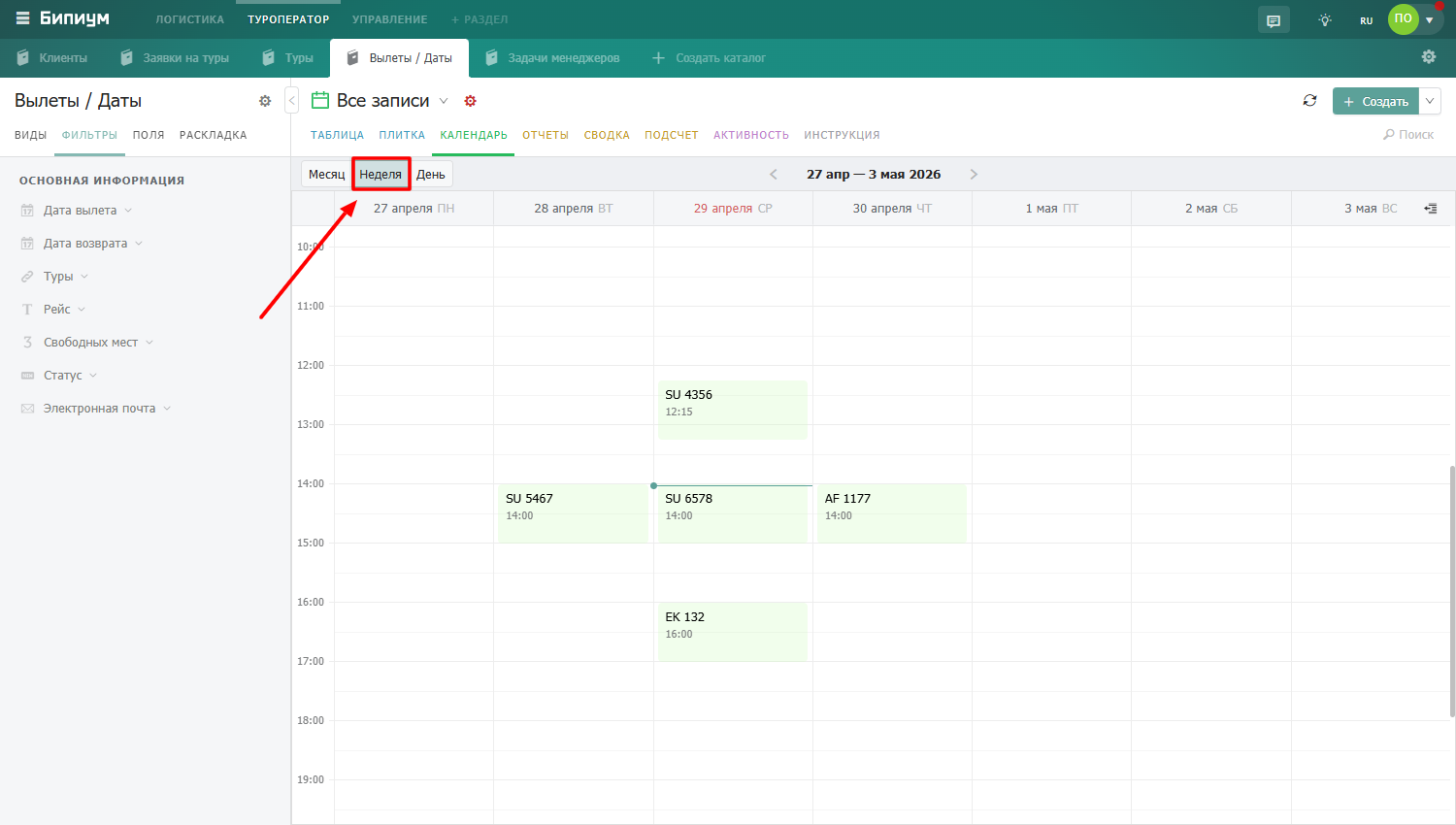
Неделя — детальный вид с почасовой разбивкой текущей недели. Подходит для ежедневной работы — видно когда именно запланированы встречи и задачи.
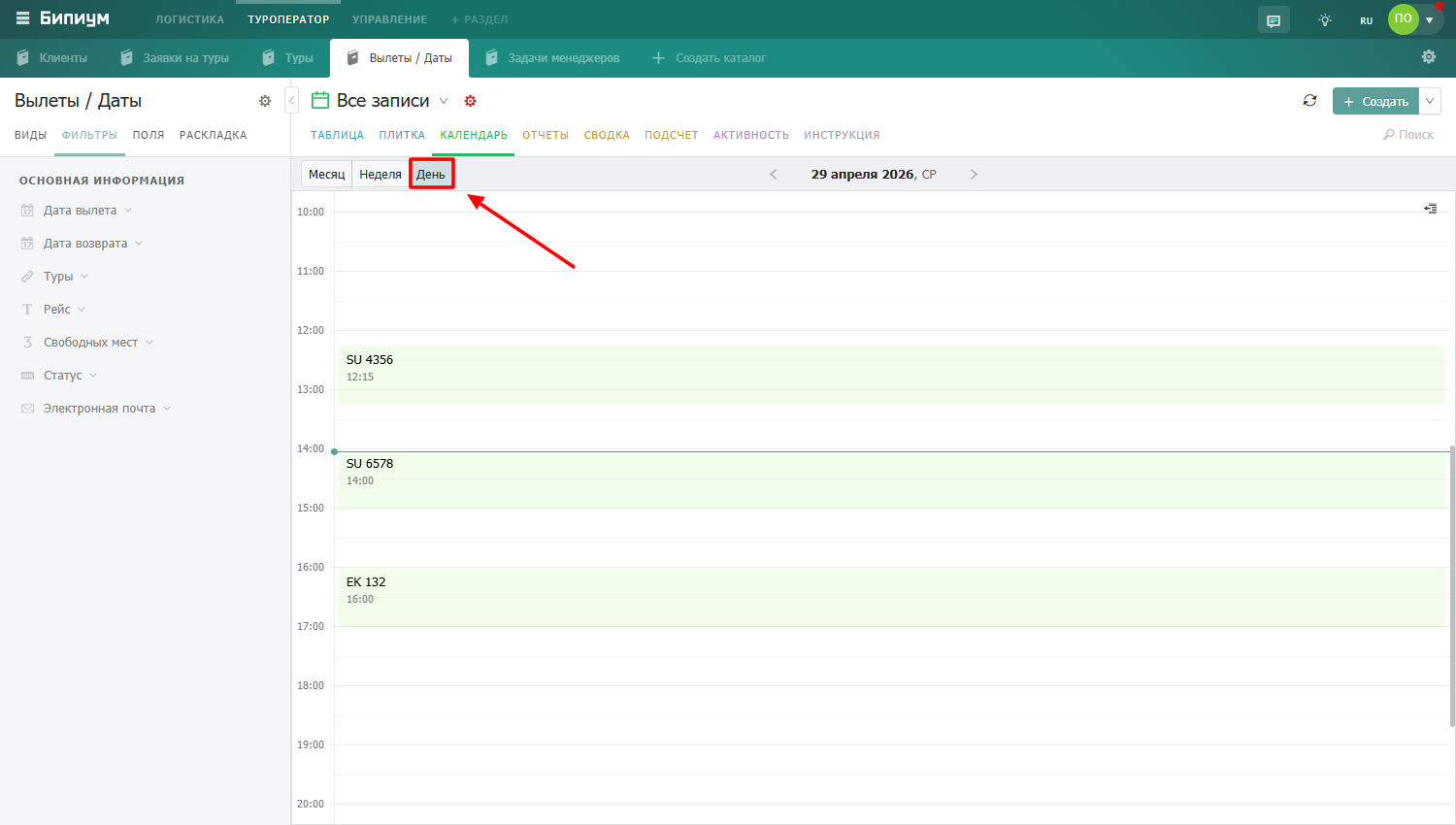
День — максимально детальный вид одного дня. Удобен для плотно расписанных дней с множеством коротких событий.
Быстрый просмотр записи
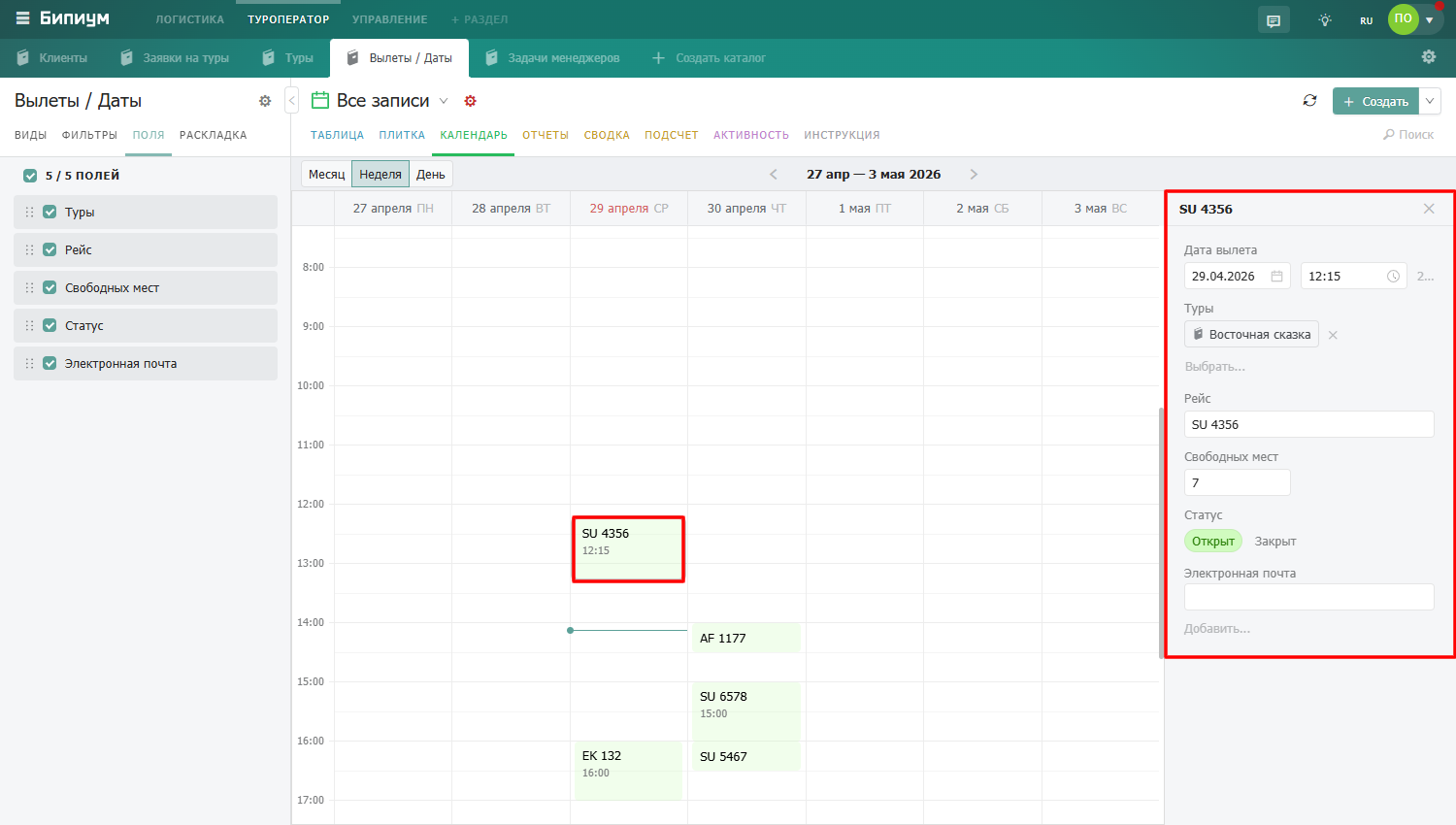
Нажмите на событие в календаре — справа откроется панель с основными полями записи. Это позволяет быстро посмотреть детали, не открывая полную карточку. Чтобы открыть карточку целиком — дважды нажмите на название записи в панели.
Создание записи из календаря
Дважды нажмите на пустое место в нужном дне — откроется форма создания новой записи с уже проставленной датой. Это быстрее чем нажимать кнопку «Создать» и заполнять дату вручную.
Перетаскивание событий
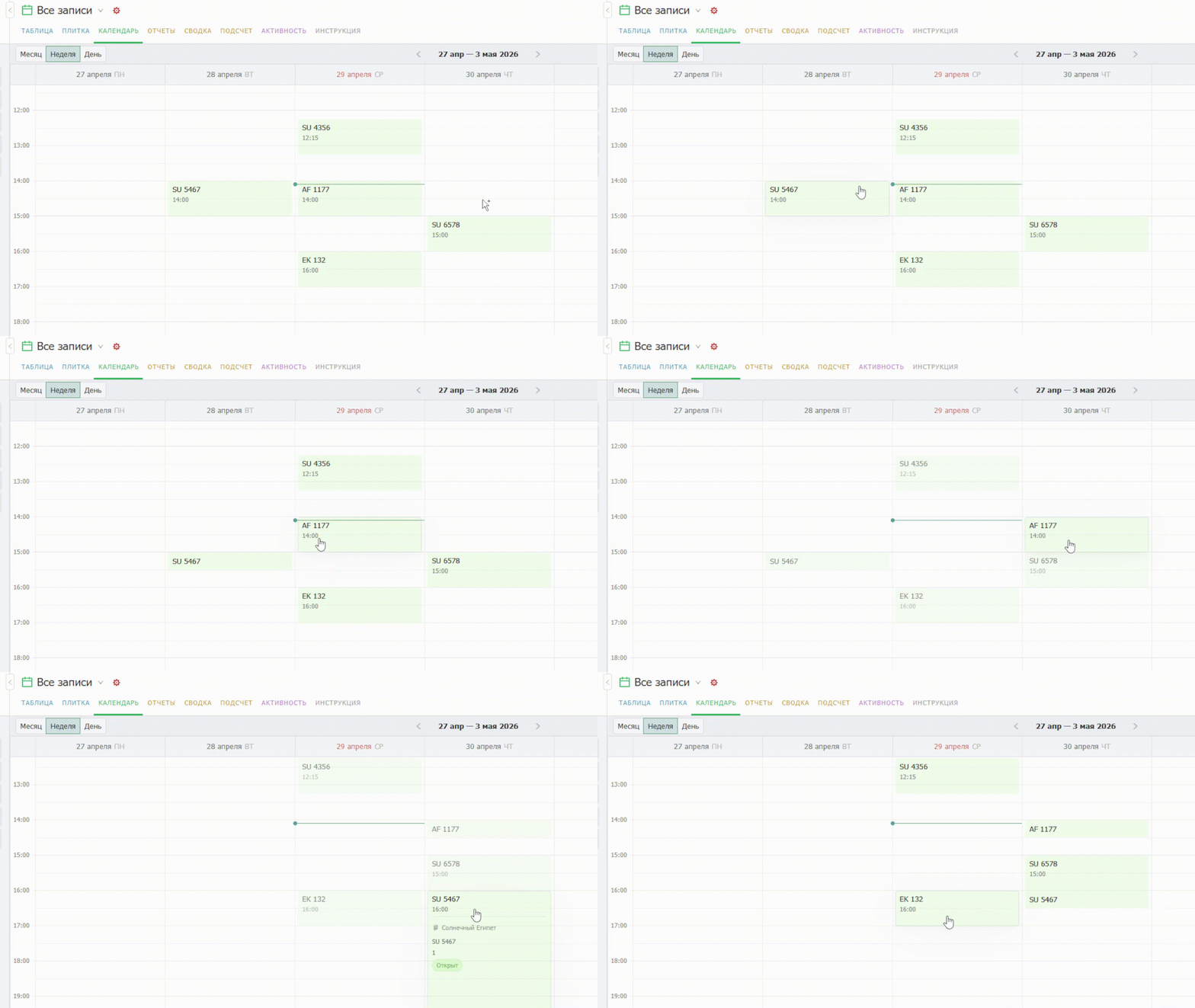
Захватите событие мышью и перетащите на другой день или время — дата в записи обновится автоматически.
Если событие занимает несколько дней — в настройках укажите поле с датой начала и поле с датой окончания. Тогда событие будет растянуто на весь период в виде блока.