Таблица
Основной режим просмотра каталога. Записи отображаются строками, поля — столбцами. Удобен для работы с большим списком записей — просмотра, редактирования, сортировки.
Основной режим просмотра каталога. Записи отображаются строками, поля — столбцами. Удобен для работы с большим списком записей — просмотра, редактирования, сортировки.
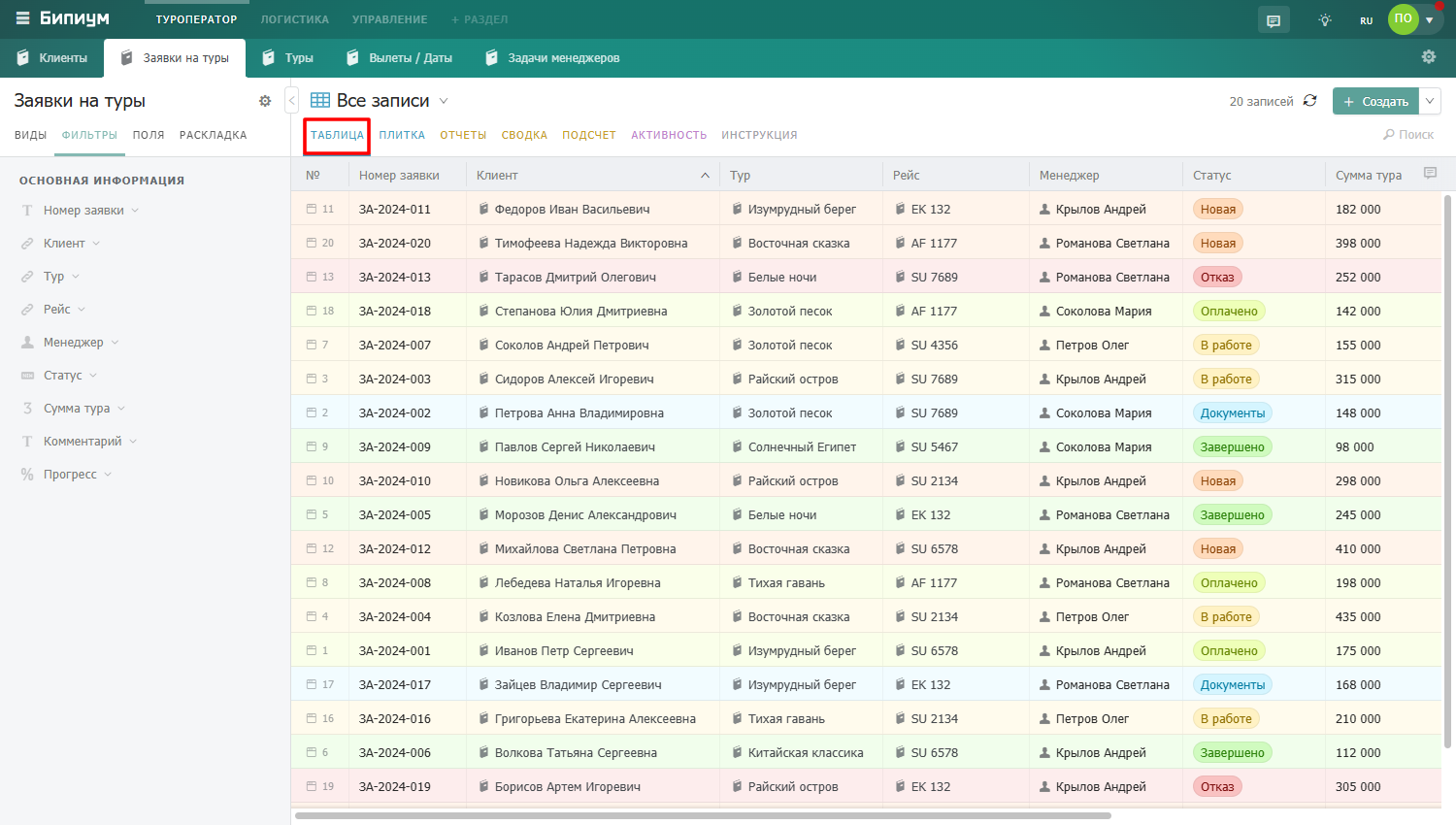
Как работать с таблицей
Открыть запись
Кликните на строку — откроется карточка записи. Чтобы отредактировать значение прямо в таблице, не открывая карточку, дважды кликните на нужную ячейку.
Изменение размера столбцов
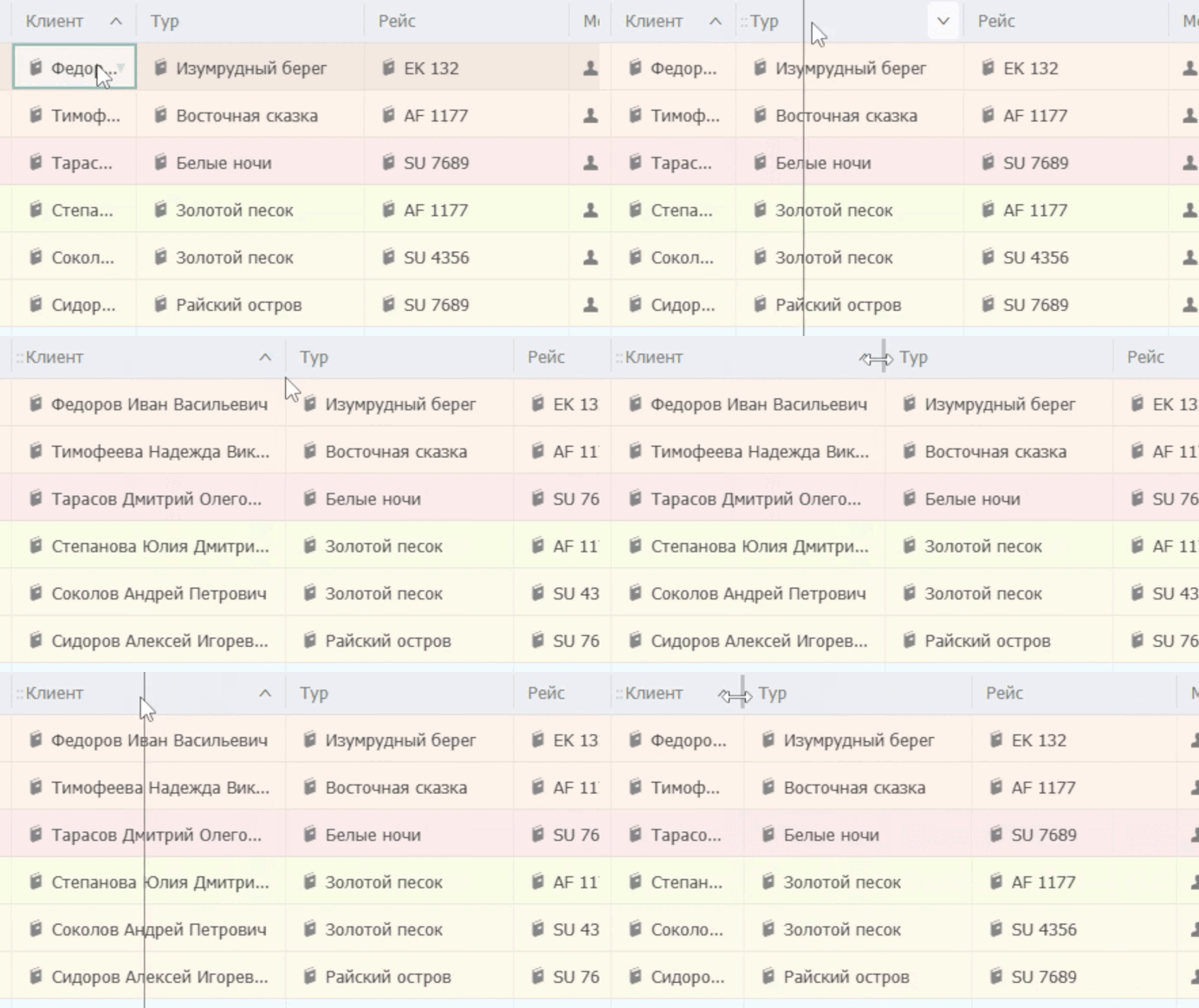
Чтобы изменить ширину столбца, наведите курсор на правую границу заголовка столбца. Когда курсор примет вид двусторонней стрелки, зажмите левую кнопку мыши и потяните в нужную сторону.
При изменении ширины одного столбца автоматически перераспределяется ширина остальных столбцов таблицы.
Сортировка по столбцу
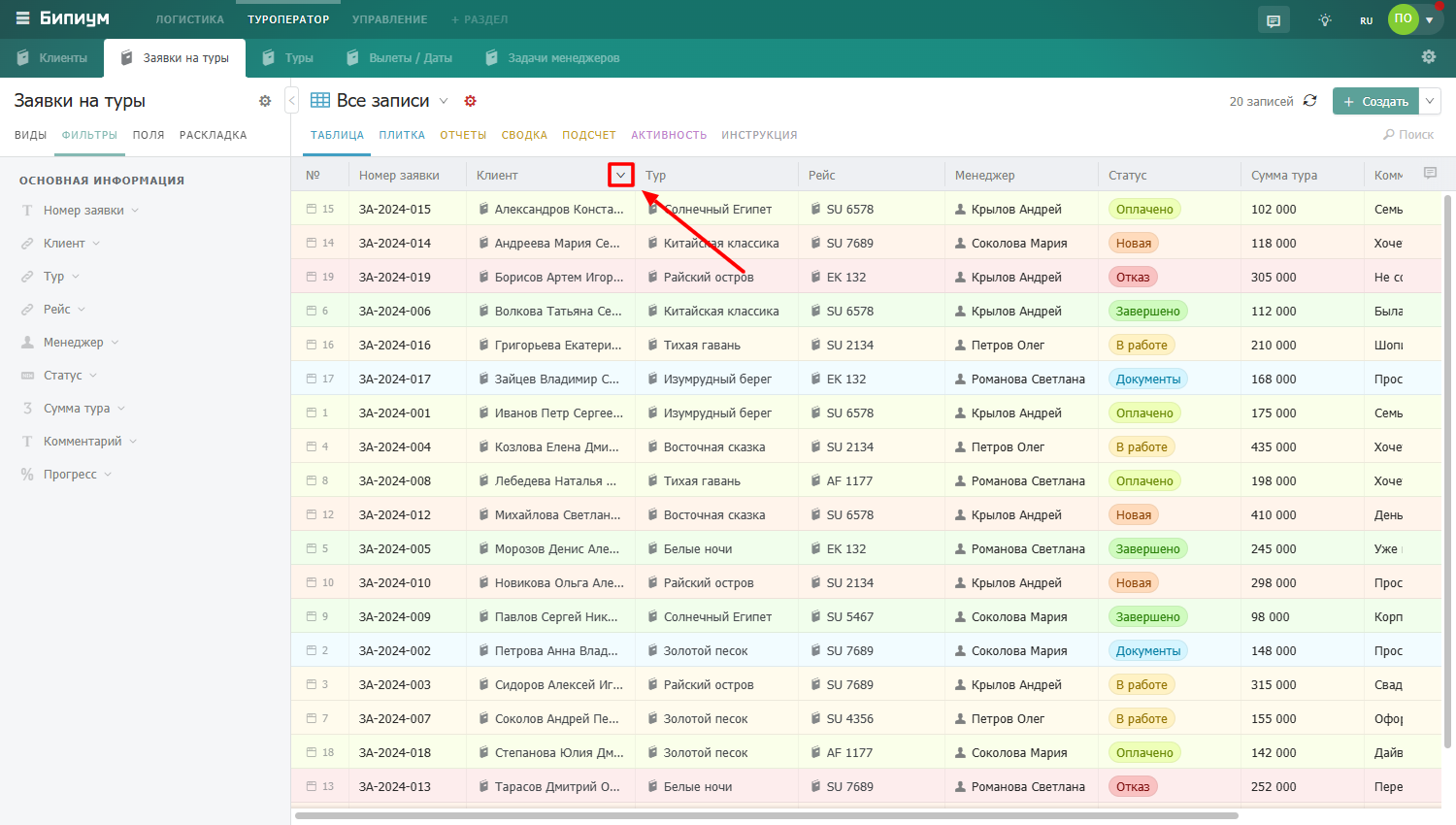
Кликните на стрелочку рядом с заголовком столбца — записи отсортируются по этому полю. Повторный клик изменит порядок на обратный.
Выбор отображаемых столбцов
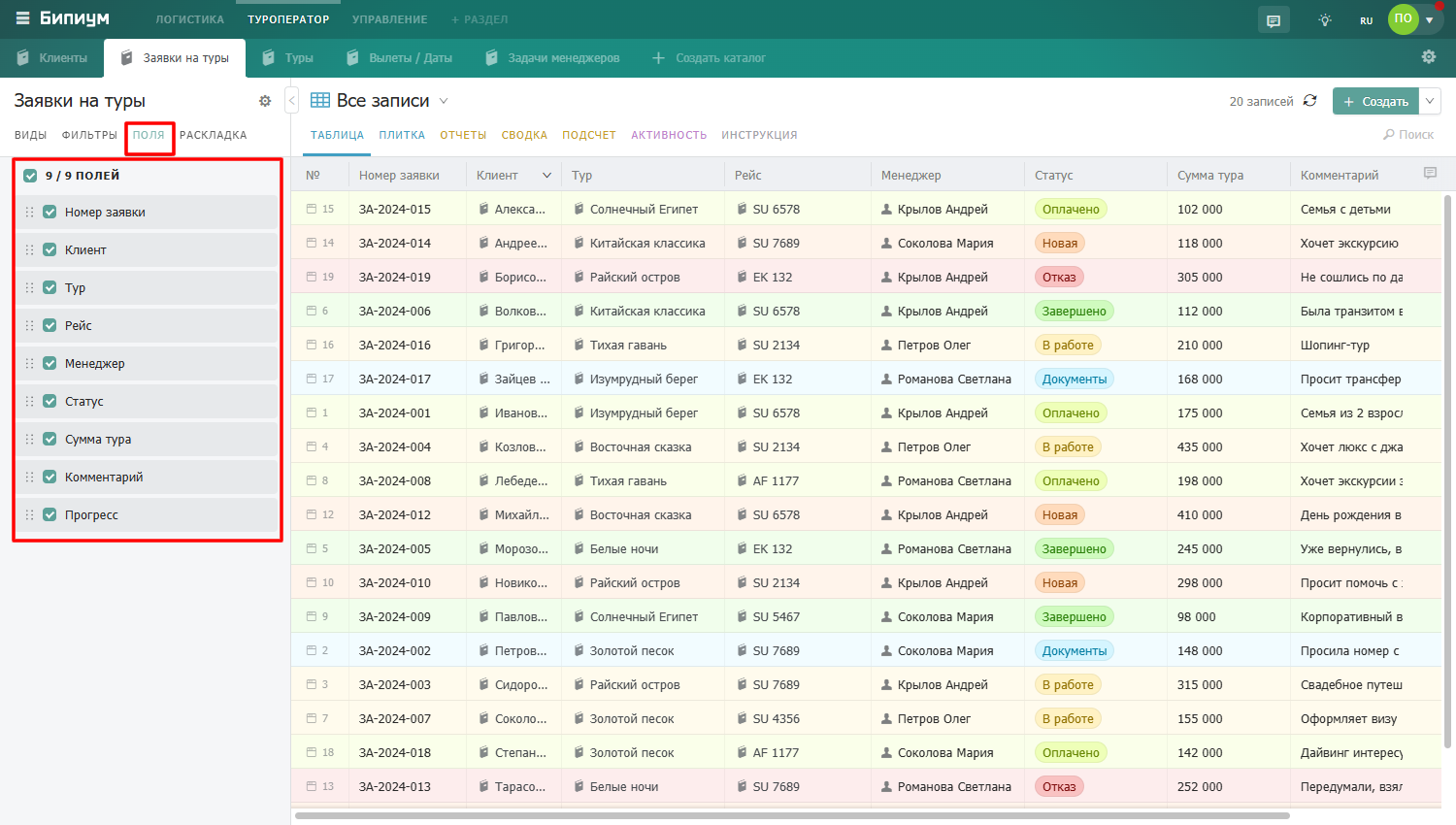
Нажмите надпись «Поля» в панели слева от рабочей области — откроется блок управления столбцами. Включайте и выключайте поля, меняйте их порядок перетаскиванием.
Настройка раскладки
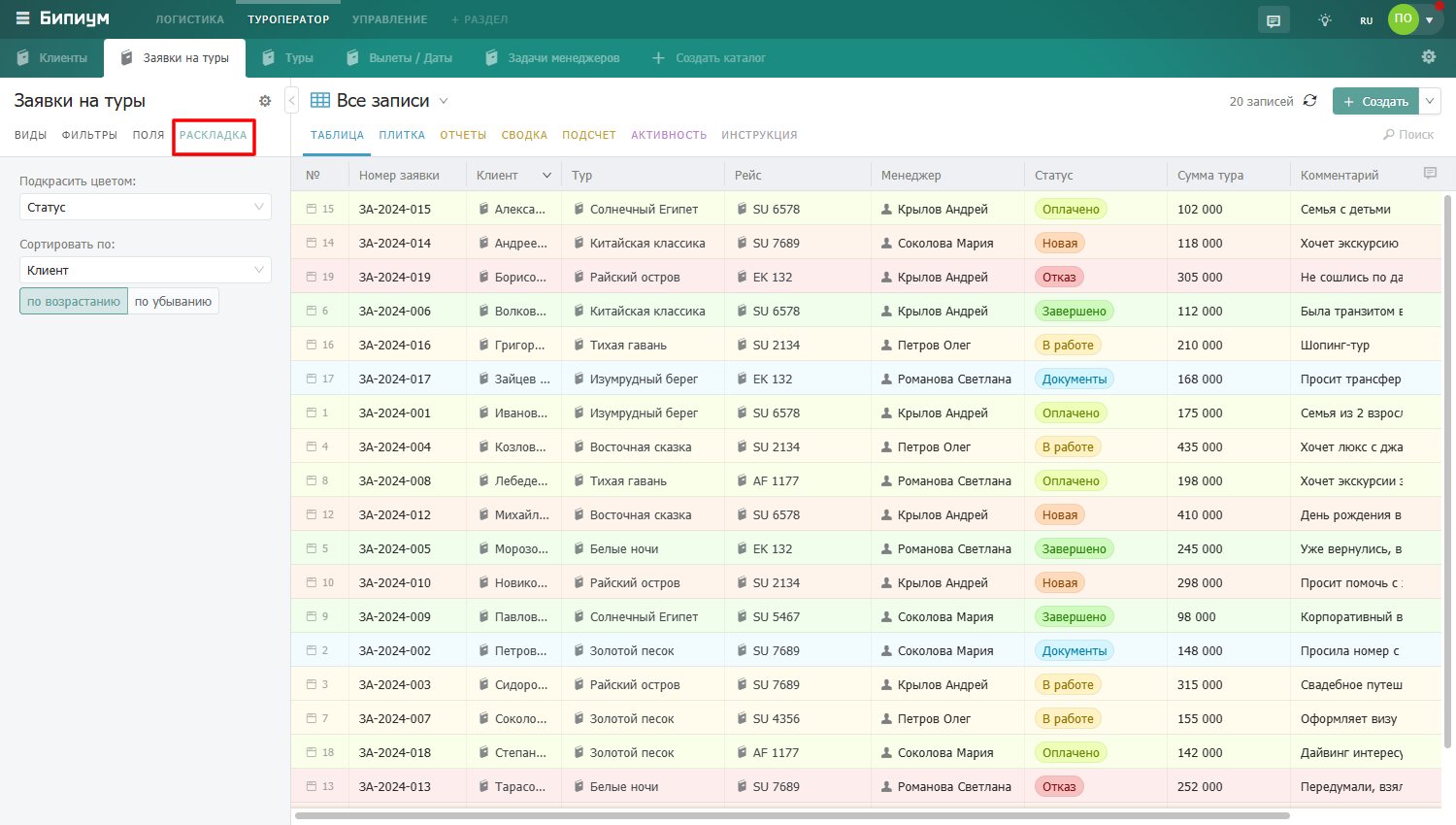
Нажмите на надпись «Раскладка» в панели слева от рабочей области — откроется блок настройки отображения записей.
Здесь вы можете увидеть:
Подкрасить цветом: если в записи есть хотя бы одно поле типа «Статус», система автоматически включает возможность цветовой подсветки. Строки будут выделяться цветом в зависимости от значения такого поля.
Сортировать по: выберите поле, по которому нужно отсортировать записи (например, «№ записи», «Заголовок», «Статус»), и задайте направление: «По возрастанию» или «По убыванию».
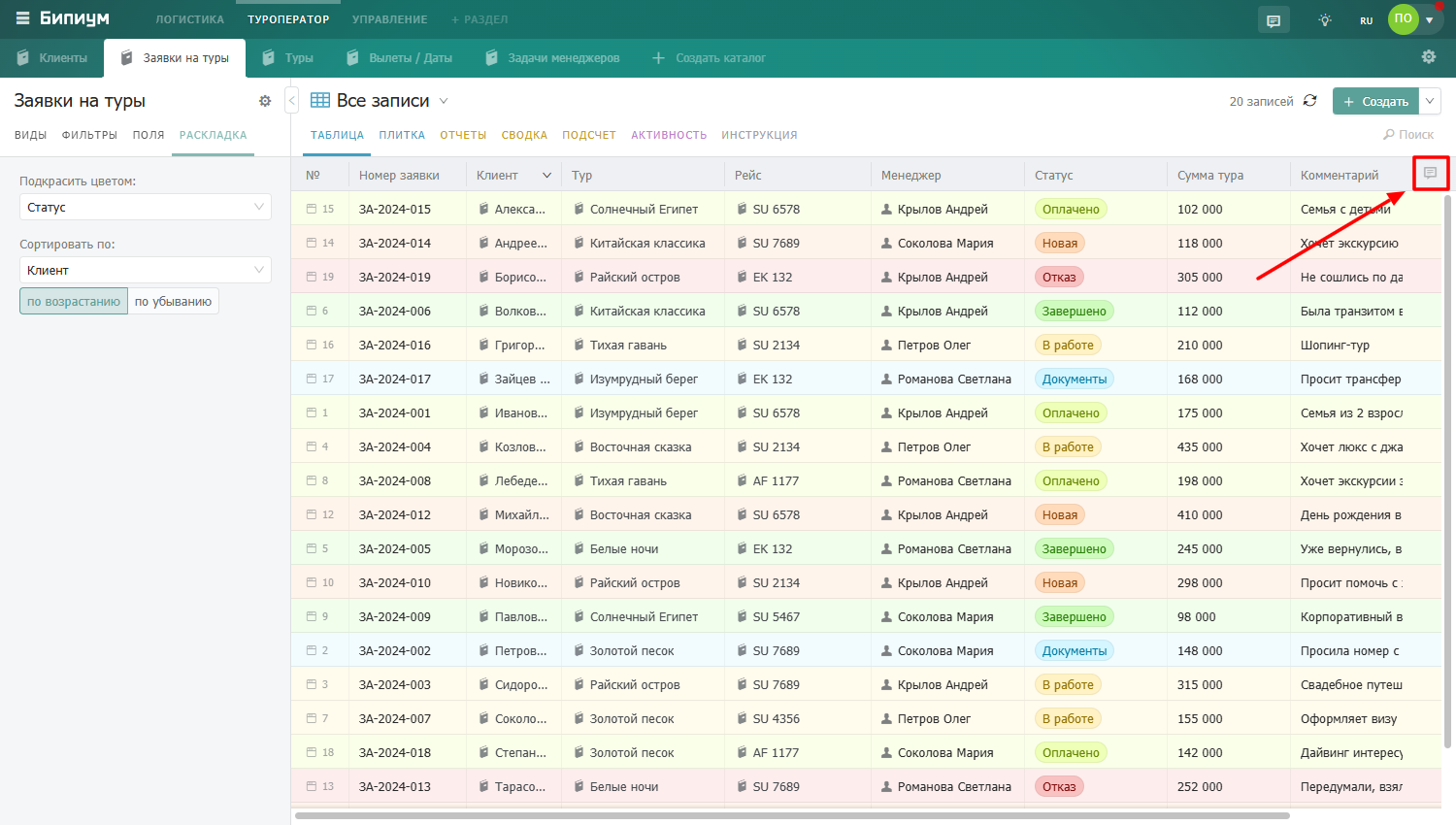
Новые сообщения в чатах
Нажмите иконку чата — таблица отфильтруется и покажет только записи, в чате которых есть непрочитанные сообщения.
Записи подгружаются по мере прокрутки вниз — весь список не загружается сразу. Если нужно найти конкретную запись, используйте поиск или фильтры.