Плитка
Режим отображения в виде Kanban-доски. Записи раскладываются по столбцам в зависимости от значения выбранного поля. Идеален для управления задачами, заявками и любыми процессами с этапами.
Режим отображения в виде Kanban-доски. Записи раскладываются по столбцам в зависимости от значения выбранного поля. Идеален для управления задачами, заявками и любыми процессами с этапами.
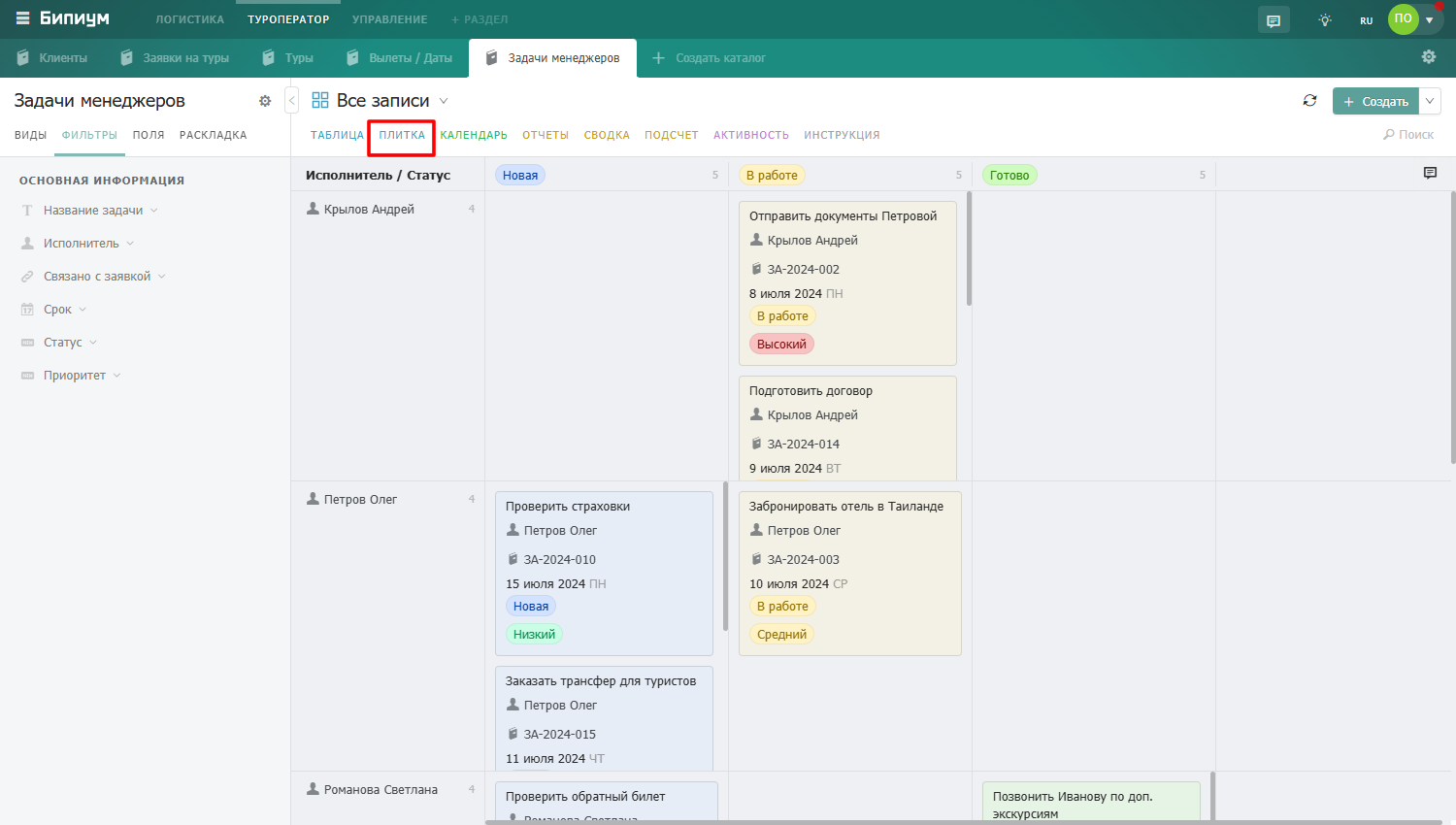
Как пользоваться плиткой
Перетаскивание записей
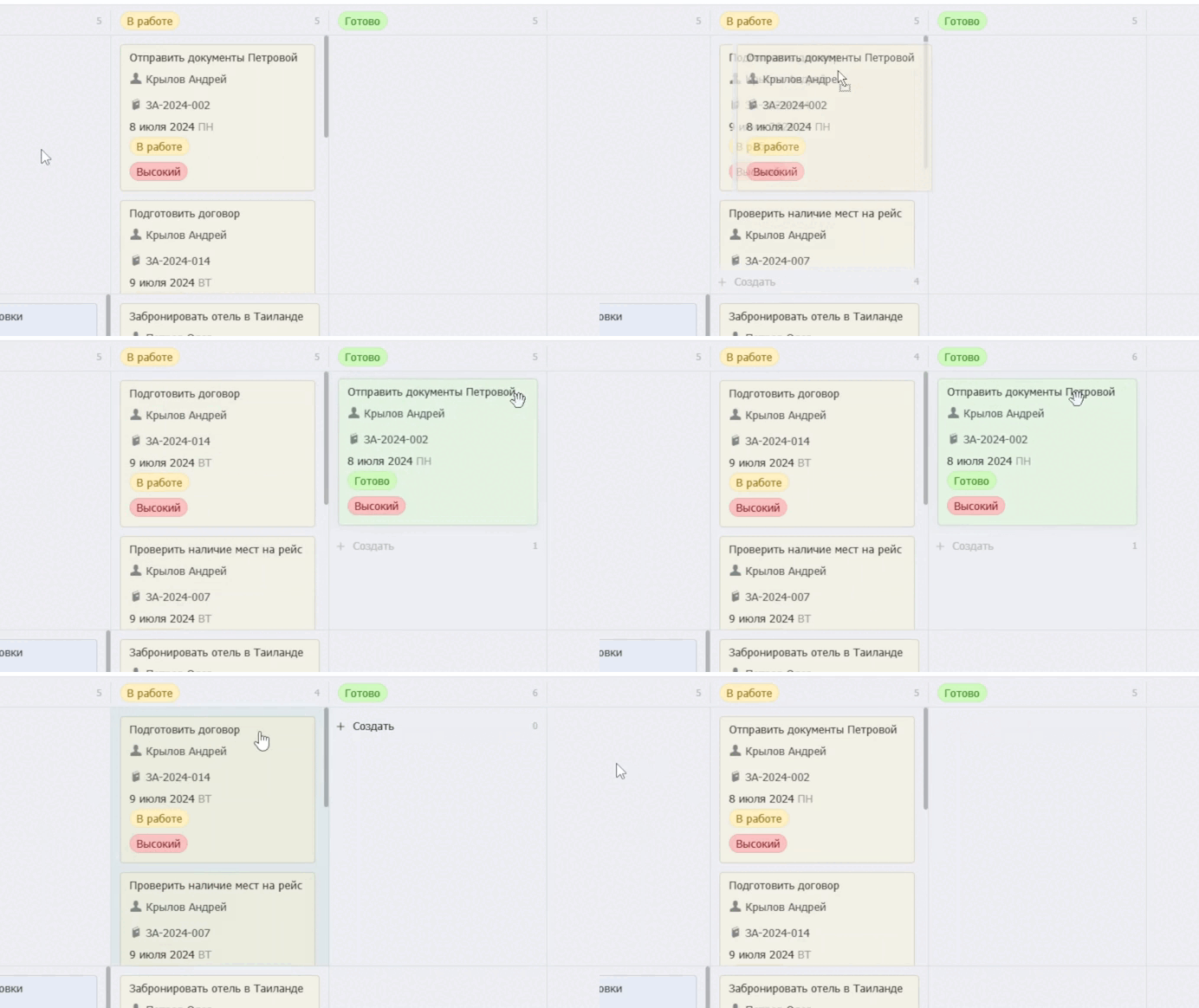
Записи можно перетаскивать между столбцами — это ключевая возможность режима Плитка. При перетаскивании карточки из одного столбца в другой Бипиум автоматически изменяет значение поля раскладки в записи. Например, если перетащить задачу из столбца «В работе» в «Готово» — статус задачи изменится на «Готово» без необходимости открывать карточку.
Настройка раскладки
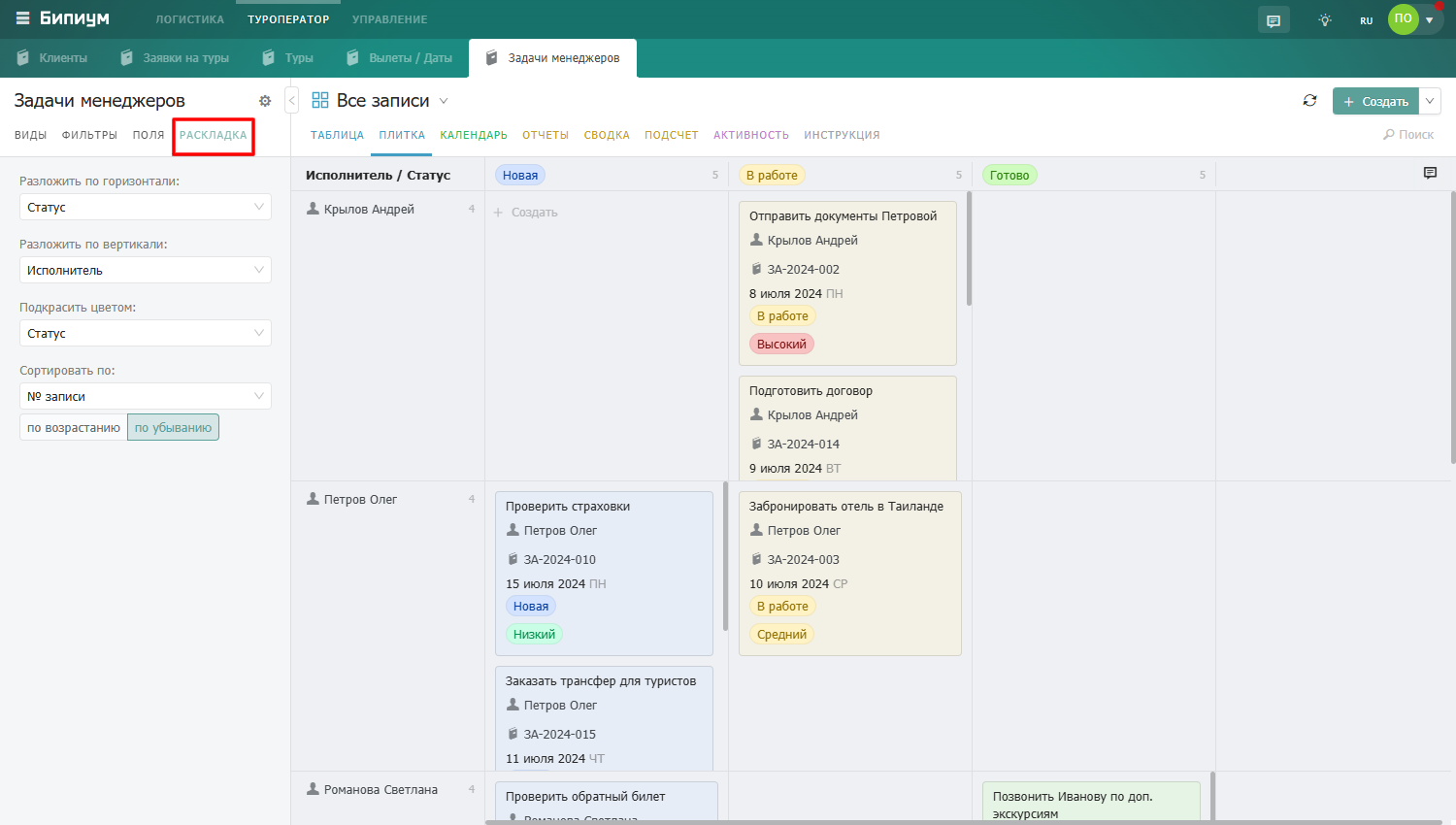
Нажмите на надпись «Раскладка» в панели слева от рабочей области. Откроется блок настройки отображения записей.
Здесь вы можете увидеть:
Разложить по горизонтали — выберите поле, по значениям которого карточки будут разложены в столбцы (например, «Статус»).
Разложить по вертикали — выберите поле для дополнительной группировки карточек внутри столбцов.
Подкрасить цветом — выберите поле, по которому карточки будут подсвечиваться (например, «Приоритет»). Подсветка доступна, если в записи есть хотя бы одно поле типа «Статус».
Сортировать по — выберите поле для сортировки карточек внутри групп (например, «№ записи») и задайте направление: «по возрастанию» или «по убыванию».
Настройка полей
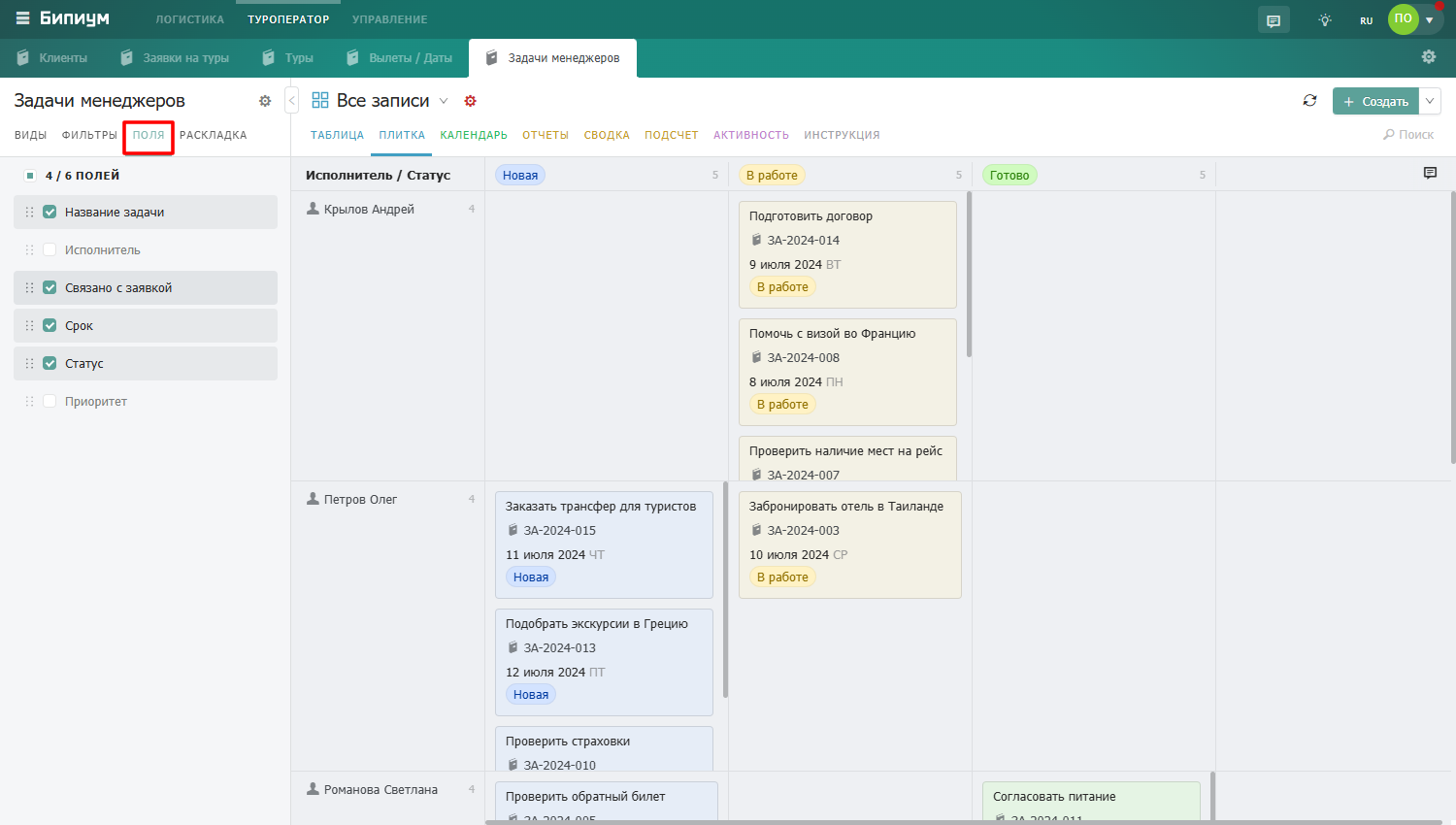
Нажмите на надпись «Поля» в панели слева от рабочей области — откроется панель управления столбцами. Включайте и выключайте поля, меняйте их порядок перетаскиванием. В карточке будут отображаться только выбранные поля в установленном вами порядке.
Изменение размеров столбцов
Для изменения ширины столбца наведите курсор на его правую границу в строке заголовков. Когда курсор примет вид двусторонней стрелки, зажмите левую кнопку мыши и потяните в нужную сторону. При изменении ширины одного столбца автоматически подстраивается ширина остальных.
Аналогичным образом можно изменить высоту строк при вертикальной раскладке — потяните за нижнюю границу строки в панели разложения по вертикали.
.gif)